





硬盘物理故障导致开机卡logo并发出“咔哒”或“嗡鸣”异响,需立即断电听声辨位、物理隔离后验证bios能否正常自检;若自检成功则故障100%锁定该硬盘,再通过crystaldiskinfo或nvme命令检测smart状态,确认损坏后仅读取备份关键数据,严禁写入。
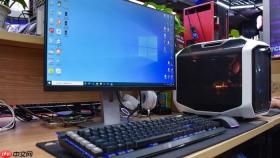
电脑开机黑屏、卡在品牌Logo界面,同时机箱内传出硬盘特有的“咔哒”“咯咯”或持续“嗡鸣”异响,说明硬盘不仅未能完成初始化,其物理结构已出现读写异常——此时BIOS自检被强制挂起,系统无法进入引导阶段,必须立即隔离故障盘并验证是否为唯一阻断源。
听声辨位:先确认是哪块硬盘在响
关机断电,打开机箱侧板,用手轻按每块硬盘金属外壳(机械盘优先),通电开机后贴近监听:若某块盘在加电瞬间发出清脆“咔哒”声(俗称“死亡敲门”),或持续低频“嗡—嗡—”伴轻微震动,即为故障盘;M.2固态盘通常无声,若听到类似“滋滋”电流声,多为PCB供电芯片击穿,需目视检查焊点有无焦痕。【切勿在通电状态下反复插拔或晃动异响硬盘,可能造成磁头划盘,导致数据彻底不可恢复】
记下异响硬盘的接口类型(SATAⅢ/PCIe 3.0×4/PCIe 4.0×4)、品牌型号及安装位置(如主板M.2_1插槽、SATA0口),后续排查全部以此为基准。
物理断开+BIOS识别验证
第一步:拔掉主机电源线,长按电源键15秒释放残余电荷。
第二步:找到异响硬盘的数据线与供电线——SATA盘需同时断开7Pin数据线和15Pin供电线;M.2盘直接松开固定螺丝,垂直向上抽出。
第三步:仅保留一根已知完好的内存条(插A2槽位),显示器接主板视频口,其余硬盘、独显、RGB设备全部移除。
第四步:通电开机,紧盯屏幕左上角——若出现BIOS自检文字(如“CPU Fan Error”“Memory Size: 16384MB”)或成功进入BIOS设置界面,说明主板基础功能正常,【故障100%锁定在已断开的那块硬盘】;若仍卡LOGO且无任何文字提示,则问题不在硬盘,需转向内存或主板排查。

SMART健康度与坏道扫描(仅限可识别硬盘)
方法一:用PE系统挂载检测(推荐)
制作微PE或Finnix启动U盘,插入后重启→进BIOS将U盘设为第一启动项→进入PE桌面→运行CrystalDiskInfo。若硬盘能被识别且显示“警告”或“不良”状态,红字标注“Reallocated Sectors Count”“Current Pending Sector Count”数值>0,即存在不可逆物理损伤。
方法二:Linux命令行快速筛查(适用于M.2 NVMe盘)
在Finnix PE中打开终端,执行:sudo nvme smart-log /dev/nvme0n1 | grep -E "(critical_warning|temperature|media_errors)"。若输出中critical_warning值非0,或media_errors>0,证明NAND闪存已出现读写失败。
注意:若CrystalDiskInfo显示“未响应”或“无访问权限”,说明硬盘主控已锁死,软件层检测失效,无需再跑坏道扫描。
应急数据抢救与更换决策
① 若硬盘在PE中能被识别且文件系统未损(资源管理器可打开盘符),立即复制关键文档、照片至另一块完好硬盘——【切勿在此盘上进行任何写入操作,包括新建文件夹、剪切粘贴】。
② 若CrystalDiskInfo显示“严重警告”但尚能读取,用HD Tune Pro执行“错误扫描”(仅读取模式),勾选“停止于第一个错误”,观察是否在LBA 100万扇区前就报错——若前10万扇区即失败,基本判定盘体报废。
③ 确认故障后,购买同接口新盘(SATA盘选CMR技术款,M.2盘认准PCIe 4.0协议及独立缓存),用Macrium Reflect免费版做全盘克隆(仅限原盘尚能稳定读取时);若原盘已间歇性掉线,直接重装系统并从备份恢复数据。











