





电脑死机后键盘鼠标无响应时,优先按ctrl+alt+delete唤醒系统;若无效则长按电源键10秒强制断电,或依机型执行ec复位;显卡黑屏用ctrl+shift+win+b重置驱动;bios卡死需拔usb设备后进bios恢复默认设置。
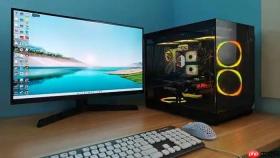
电脑死机后键盘鼠标完全无响应,无法点击、拖动或输入任何内容,此时必须依靠硬件级或内核级指令唤醒或重置系统——不能依赖图形界面操作,也不能等待系统自行恢复。
优先尝试内核级唤醒(适用于95%假死场景)
立即同时按下 Ctrl + Alt + Delete 三键。该组合直连Windows中断服务,不经过显卡驱动和桌面管理器,在绝大多数卡死但未断电的场景中仍能稳定触发安全选项菜单。
若屏幕弹出“安全选项”界面,用方向键或Tab键将焦点移至“任务管理器”,按回车进入;不要直接点右下角电源图标重启——先查清是哪个进程吃光CPU或磁盘,结束它往往10秒内就能恢复操作。
如果按下后屏幕毫无反应(黑屏/花屏/卡在LOGO),说明系统已失去内核响应能力,需转入物理层操作。
强制断电重启(彻底重置硬件供电状态)
方法一:长按电源键10秒以上,直到主机风扇停转、指示灯全部熄灭,确认完全断电。
方法二:笔记本用户若键盘失灵且无法触控,拔掉电源适配器→取下可拆卸电池(仅限老款机型)→长按电源键15秒放电→静置30秒→装回电池→接原装适配器开机。
方法三:新款不可拆电池笔记本,请连续快速按压电源键5次(每次间隔≤1秒),触发EC控制器强制复位——这是联想、戴尔、华硕2022年后机型内置的硬复位协议,比单次长按更精准清除USB/HID固件挂起状态。
【切勿在电源未完全切断时反复短按开机键】,否则可能造成主板供电紊乱,部分B550/X570主板曾因此触发过压保护锁死。

显卡驱动异常导致的黑屏卡死专项处理
第一步:确保主机通电且风扇转动,但屏幕纯黑无信号。
第二步:直接按下 Ctrl + Shift + Win + B 四键组合——该指令由GPU子系统内核模块直收,会强制重置显卡驱动握手协议,屏幕可能闪黑1~2秒,随后恢复显示。
第三步:若成功恢复,立刻打开设备管理器→展开“显示适配器”→右键当前独显→选择“属性→驱动程序→回滚驱动程序”,退回上一版稳定驱动。
这一步对RTX 40系+Win11 23H2组合尤为关键,NVIDIA 536.99驱动存在已知的DisplayPort热插拔握手缺陷,回滚至536.67可彻底规避。
BIOS/UEFI层卡死的识别与退出
① 开机瞬间反复敲击F2(华硕)、Del(技嘉)、F1(联想)、F10(惠普),看是否能进入BIOS界面;
② 若卡在品牌LOGO或进度条不动,但键盘指示灯(Num Lock/Caps Lock)可正常切换亮灭,说明CPU和内存工作正常,问题锁定在UEFI启动项或CSM兼容模式;
③ 此时拔掉所有USB设备(包括键盘本身,改用板载PS/2口或另一台电脑的USB键盘),仅保留显示器和电源,重新开机并立即狂按对应键;
④ 进入BIOS后,找到“Exit → Load Optimized Defaults”,保存退出——该操作会重置Secure Boot、TPM状态及启动顺序,修复因Windows更新导致的UEFI引导链断裂。


