






应优先设置显示器原生分辨率(标“推荐”项)并按屏幕尺寸选择100%、125%或150%缩放,多屏需分别设置分辨率与缩放,且拖动方块匹配物理位置;外接屏异常通常因分辨率错设而非线材问题。
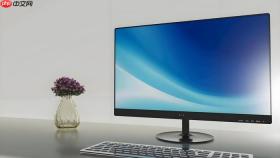
电脑屏幕桌面大小怎么设置——实际指的是调整分辨率与缩放比例,让文字、图标、窗口在屏幕上显示得既清晰又不费眼,避免内容过小看不清或过大占满屏幕。
用系统设置快速调出推荐分辨率
右键点击桌面空白处→选择【显示设置】。
在打开的界面中,向下滚动找到【分辨率】选项,直接点击右侧下拉菜单→选择标有【推荐】字样的那一项。
这一步最关键:标“推荐”的分辨率就是显示器的原生分辨率,强行选其他值会导致画面模糊、边缘发虚或居中黑边。Windows 会根据你当前连接的显示器型号自动识别并标记它。
让图标和文字变大或变小(缩放控制)
仍在【显示设置】页面,找到【缩放与布局】区域。
点击【缩放】下拉框→选择100%、125%、150%等预设值。125%适合27寸2K屏,150%适合32寸4K屏,100%适合24寸1080P办公屏。
注意:不要手动输入自定义缩放值,Windows对非整数倍缩放(如133%)支持不稳定,部分老软件界面会错位或字体发虚。

改完后无需重启,立即生效。如果发现微信、钉钉等软件字体突然变细或按钮错位,说明缩放值和该程序兼容性差,可单独右键其快捷方式→属性→兼容性→勾选【替代高DPI缩放行为】→下拉选【应用程序】再试。
多显示器时分别设置桌面大小
第一步:确保所有显示器已正确连接并被系统识别(在【显示设置】页底部能看到多个编号方块)。
第二步:点击任一显示器方块→右侧出现该屏专属设置项→单独调整它的【分辨率】和【缩放】。
第三步:拖动方块位置,匹配物理摆放顺序(比如左屏就拖到左边),否则鼠标移出边界会进错屏幕。
外接显示器若显示内容被拉伸或上下黑边,大概率是没选对它的原生分辨率,而不是线材问题。HDMI线也能跑2K@60Hz,别急着换线。













