





在使用excel表格时,有时会遇到插入图片和图表的按钮呈灰色、无法点击的情况,这确实令人困扰。别着急,下面为您系统梳理可能的原因及对应的解决方法。
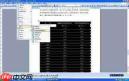
一、权限与保护状态
- 工作表是否被保护?
- 若当前工作表处于受保护状态,插入图片、图表等对象功能将被禁用,对应按钮自动置灰。
- 请切换至“审阅”选项卡,观察“撤销工作表保护”是否可点击;若可用,请点击并输入密码(如有)以解除保护。
- 注意:解除保护后请谨慎操作,避免误改关键数据;如需保留防护,可在完成插入后再重新启用保护。
- 工作簿级限制是否存在?
- 点击“文件”→“信息”,检查是否存在“限制编辑”“加密文档”或“标记为最终状态”等设置。
- 这些安全策略可能间接禁用插入功能。根据实际需要,取消“限制编辑”或输入正确密码解密,即可恢复相关按钮的可用性。
二、软件版本与文件兼容性
- Excel版本是否适配?
- 不同版本(如Excel 2013、2016、2024 LTSC、Microsoft 365)对图片嵌入方式(如“放置在单元格中”)的支持存在差异。
- 例如,Excel 2024中“放置在单元格中”选项常为灰色,仅支持通过【插入→图片】流程首次插入时选择该模式,已插入图片无法再切换此属性。
- 建议确认所用版本是否为最新稳定版(如Build 16.0.17932.20638及以上),必要时更新Office套件。

- 文件格式与兼容模式
- 若文件以旧格式(如.xls)保存,或处于“兼容模式”(标题栏显示“兼容模式”字样),部分新功能将不可用。
- 解决方法:另存为.xlsx格式,并关闭兼容模式——点击“文件”→“另存为”→选择“Excel工作簿(*.xlsx)”,保存后重新打开。
三、加载项与运行环境干扰
- 加载项冲突排查
- 点击“文件”→“选项”→“加载项”,在底部“管理”下拉菜单中选择“COM 加载项”,点击“转到”。
- 暂时取消勾选非必要或来源不明的加载项(如第三方插件、旧版宏工具),点击“确定”后重启Excel,测试按钮是否恢复。
- 安全模式验证
- 按住Ctrl键启动Excel,或在运行框中输入
excel /safe启动安全模式。 - 在安全模式下尝试插入图片/图表:若按钮正常可用,则基本可判定问题由加载项、自定义模板(如PERSONAL.XLSB)或宏引起,需逐一排查。
此外,还需注意以下常见干扰因素:
- 单元格编辑模式:当光标在单元格内闪烁(即处于输入状态)时,“插入”选项卡多数命令将置灰。按一次Esc键退出编辑状态即可恢复。
- 对象显示设置:进入“文件”→“选项”→“高级”,在“此工作簿的显示选项”中找到“对于对象,显示:”,确保已勾选“全部”而非“无”或“仅画布”。
- ActiveX或表单控件限制:若在信任中心启用了“停用所有控件而不通知”,也可能影响界面交互逻辑,建议检查“文件”→“选项”→“信任中心”→“ActiveX 设置”。
通过上述多维度排查与调整,绝大多数情况下均可使插入图片与图表的功能恢复正常,助您高效完成数据可视化与报表美化任务。


