





在日常办公中,掌握当前所用office软件的具体版本信息十分关键,这不仅关系到功能的正常使用与服务支持,还能帮助用户及时获取更新、规避兼容性问题。接下来,我们将为您详细介绍几种快速识别office版本的有效方式。
一、通过“文件”菜单查看
启动任意一款Office应用,例如Word、Excel或PowerPoint。点击左上角的“文件”选项卡,在左侧侧边栏中定位至“账户”或“关于”(具体名称因版本而异)。进入该页面后,即可清晰查看当前安装的Office版本号、构建编号、更新状态及安装日期等详细信息。
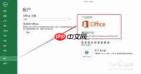
二、观察启动界面显示
每次打开Office程序时,初始加载界面(如新建文档页或登录提示页)通常会在顶部标题栏、右下角或欢迎横幅中直接标注当前版本号,例如“Microsoft 365 Apps”或“Office 2021”。此方法无需进入编辑界面,适合追求高效操作的用户。
三、借助“帮助”菜单路径

在任一Office应用界面中,点击顶部菜单栏的“帮助”选项。部分旧版(如Office 2010/2013)会在此处直接显示版本摘要;较新版本则可能需选择“关于Word/Excel/PowerPoint…”子项,点击后弹出的对话框将完整呈现产品名称、版本号、许可证类型及系统架构(32位/64位)等技术参数。
四、检查程序快捷方式属性
适用于Windows操作系统。在桌面或开始菜单中找到对应Office应用的快捷方式(如Word图标),右键单击并选择“属性”,切换至“详细信息”选项卡,即可在“产品版本”或“文件版本”字段中读取精确的版本标识。
五、通过系统控制面板确认
打开Windows控制面板 → 进入“程序”→ 点击“程序和功能”,在已安装软件列表中查找以“Microsoft Office”开头的条目。选中后,窗口底部或右侧信息栏将显示完整的Office套件名称与版本号(如Microsoft Office LTSC Professional Plus 2021)。
值得注意的是,不同版本的Office在云协作能力、AI工具集成(如Designer、Ideas)、安全策略及界面交互逻辑等方面存在明显差异。准确识别版本有助于用户合理匹配教程资源、排查使用异常,并在官方支持周期内享受稳定服务与安全补丁,从而持续优化办公效能与数据可靠性。


