





对于需要高频批量剪辑、统一账号视觉调性的视频创作者而言,反复手动设置相同效果参数无疑是效率最低的重复性工作。事实上,premiere pro早已内置了高效省时的解决方案——将已调试完成的效果保存为自定义预设。一次精细调优,即可无限复用,大幅缩减后期耗时。下面为你系统梳理完整操作流程与关键注意事项。
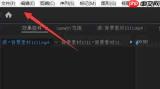
第一步:定位目标效果并打开控制面板
先完成所需效果的参数优化,待呈现理想状态后,在时间轴中选中已应用该效果的素材片段。随后点击顶部菜单栏的「窗口」→ 勾选「效果控件」以调出参数调节面板(若已开启可忽略此步)。接下来精准选定要存为预设的内容:如仅保存单一效果,直接单击效果控件中对应效果的标题名称;若需打包多个效果(例如调色+模糊+动态遮罩),按住 Ctrl 键逐个点击各效果名称,实现多选。
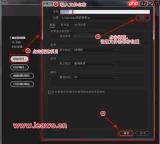
第二步:创建预设并配置智能适配模式
选中效果后,在效果控件面板空白处右键,选择「保存预设」,随即弹出配置对话框。首先为预设命名,建议采用直观易识别的中文名(如“暖调胶片LUT+柔焦”)。核心环节在于设定缩放行为——这是多数用户容易出错的关键点:

- 若保存的是转场、文字入场动画等与时长强关联的效果,请勾选「缩放」,系统将自动按新素材时长等比调整关键帧节奏;
- 若希望严格保持原始时长与节奏(如某段固定节奏的缩放动画),请选择「拉伸到素材帧大小」,预设将被强制压缩或延展以匹配目标片段;
- 对于含位置、旋转、锚点等空间属性的效果(如镜头推近+中心锚点偏移),启用「保持现有锚点」可确保运动基准点不随素材尺寸变化而偏移。确认无误后点击「确定」即完成保存。
第三步:快速调用与灵活管理预设资源
所有自定义预设将自动归类至「效果」面板中的「预设」文件夹内。后续使用时,只需从该文件夹中将预设拖拽至任意素材轨道,松手即完成应用,全程无需二次设置。如需调整预设命名、移除冗余项,可在「预设」列表中右键对应条目,通过上下文菜单执行重命名或删除操作。
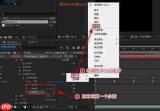
无论是统一色调的LUT组合、品牌化转场动效,还是标准化字幕模板,均可封装为预设。掌握这一功能,剪辑效率轻松翻倍,覆盖日常90%以上的批量制作需求。(全文约638字)





