





在视频剪辑过程中,为字幕添加渐变效果可显著提升视觉表现力与观赏性。adobe premiere cc 提供了便捷高效的工具来实现这一创意效果,下面将为您逐步讲解具体操作流程。
准备工作
启动 Premiere CC 软件,新建一个项目,并将目标视频素材导入媒体库。随后将时间线播放头拖动至需插入字幕的时间点,在顶部菜单栏点击“字幕”→“新建字幕”,创建空白字幕图层。
创建字幕
进入字幕编辑界面后,使用左侧工具栏中的“文字工具”(T图标)在预览窗口中输入所需文案。您可自由调整字体类型、字号大小、对齐方式及基础颜色等属性,确保字幕风格与整体视频调性协调统一。
添加渐变效果
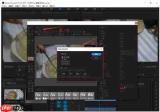
选中已创建的字幕图层,在右侧面板中打开“效果控件”,展开“文本”选项组。定位到“填充”属性项,点击其左侧三角箭头展开设置菜单,选择“渐变”模式。此时字幕即自动应用默认线性渐变样式。
调整渐变参数

支持自定义渐变色彩、方向及角度等细节。点击渐变色条上的色标(起始/结束色块),可分别更换两种主色调,构建个性化的配色方案;通过修改“方向”下拉选项或手动输入“角度”数值,控制光感流动的方向,适配不同构图需求。
动画设置
为进一步增强动态表现力,可在“效果控件”中为“填充→渐变”启用关键帧动画。将时间线指针移至起始位置,点击“渐变”旁的秒表图标激活关键帧记录;再移动至另一时间点,更改渐变颜色、角度或方向等参数,系统将自动生成平滑过渡动画,让字幕渐变随时间自然演变。
预览与导出
完成全部设置后,直接播放时间线查看实际效果。如发现细节不理想,可随时返回调整渐变参数或关键帧位置。确认无误后,执行“文件→导出→媒体”,按需设定输出格式与编码参数,最终生成带有精美渐变字幕的成片。
借助 Premiere CC 的强大文本渲染能力,仅需几个简单步骤即可打造出富有层次感与设计感的渐变字幕,为您的视频作品注入更强烈的视觉感染力与专业质感。





