





mac查快捷键有五种原生路径:系统设置总览、command键浮层、菜单栏标注、command+?帮助窗、终端导出配置,覆盖全维度且互为验证。
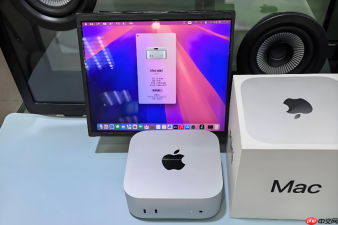
想快速查清Mac当前系统里所有生效的快捷键,又不想靠死记硬背或翻零散文档,就得用对系统自带的五种原生路径——每种路径覆盖不同维度,缺一不可。
在系统设置中查看结构化快捷键总览
这是唯一能一次性看到全部官方认证快捷键的地方,涵盖系统级、App级和辅助功能三类,且支持开关控制。
1、点击屏幕左上角苹果菜单 → 选择“系统设置”。
2、在左侧边栏滚动到底部,点击“键盘”。
3、右侧切换到“键盘快捷键”选项卡。
4、左侧分类列表中逐项展开:“访达”“聚焦”“调度中心”“辅助功能”等,右侧即显示对应快捷键及启用状态开关。
5、将鼠标悬停在任意快捷键组合上,系统会高亮其作用范围——【若显示‘仅Safari’却在备忘录中尝试,必然无效】。
按住Command键即时唤出当前App快捷键浮层
这个功能专治“这功能到底有没有快捷键”的瞬间困惑,尤其适合验证第三方App是否支持某操作。
打开任意前台应用(如Safari或Notes),按住Command键不松开约1秒。
屏幕右下角自动弹出半透明浮层,列出所有可用Command组合键。
注意区分:黑色条目为当前上下文可执行,灰色条目是功能存在但被禁用或条件不满足——比如没选中文本时,“剪切”永远灰着。
直接从菜单栏读取真实快捷键标注
菜单栏右侧的符号就是最权威的快捷键凭证,它反映的是当前App实际绑定的组合,不会因系统版本更新而失真。

确保目标App处于前台激活状态。
观察菜单栏各命令右侧的小图标,例如“拷贝 ⌘C”“打印 ⌘P”。
如果某个命令右侧没有符号,说明该功能当前无快捷键绑定,或已被自定义覆盖——【此时去系统设置里查不到,也别指望Command+?能调出来】。
用Command+?调出App专属快捷键参考窗口
多数原生及主流第三方App(Safari、Pages、TextEdit、Finder)都内置了这个浮动帮助面板,内容比菜单栏更全,含上下文敏感键。
方法一:前台激活目标App后,按下Command + ?(即Shift+/)。
方法二:若方法一无效,点菜单栏中App名称后的“帮助”→查找“快捷键”或“键盘快捷键”子项。
方法三:部分专业软件(如Xcode、Final Cut Pro)提供分层视图,可按“编辑”“播放”“导出”等功能模块筛选快捷键。
通过终端导出当前快捷键配置快照
适合需要存档、对比或排查冲突的技术用户,输出为纯文本,可搜索可备份。
打开“终端”应用,输入以下命令并回车:
system_profiler SPKeyboardDataType
等待几秒,完整快捷键配置将以文本形式输出。如需保存为文件,追加 > ~/Desktop/shortcuts.txt 即可。


