





故障源于硬件握手或固件初始化失败,需按断电复位→bios识别→启动链配置→重建引导四步排查:先强制断电、检查m.2/sata物理连接;再进bios确认硬盘是否被uefi识别;接着启用uefi/关闭csm、指定正确启动项、禁用干扰项;最后仅当bios已识别硬盘但卡logo时,用安装u盘执行bootrec命令修复引导。
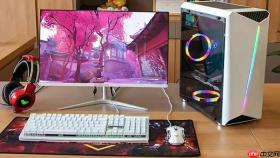
电脑卡在开机画面、无法识别硬盘,说明系统尚未进入Windows加载阶段,故障已锁定在硬件握手或固件初始化环节——此时Windows磁盘管理、设备管理器等软件工具全部失效,必须从断电复位、BIOS/UEFI识别、启动链配置三步入手,跳过任何一步都可能白忙活。
第一步:强制断电并重置物理连接
关闭主机电源,拔掉电源线,长按机箱电源键15秒释放残余电荷;台式机打开机箱,重点检查M.2 SSD固定螺丝是否拧紧、金手指是否完全插入插槽底部,SATA硬盘则重新插拔两端接口——数据线要听到“咔嗒”声才算到位,电源线要确认卡扣无松动;若主板标注M.2与某个SATA口共享通道(如B650主板的M.2_2与SATA5),请暂时拔掉该SATA口硬盘再测试。
第二步:进BIOS确认硬盘是否被固件识别
开机瞬间连续敲Delete键(华硕/微星)或F2键(联想/戴尔笔记本)进入UEFI界面→切换到Main或Information选项卡→查找“Storage Information”“Detected Devices”或“NVMe List”字段→确认你的硬盘型号与容量是否明确列出。【若此处为空白、显示Not Detected或Unknown Device,后续所有启动项调整均无效,必须返回第一步反复检查物理连接或更换插槽】
第三步:校准启动链与协议模式
方法一:启用纯UEFI并关闭CSM
进入Advanced→SATA Configuration→将SATA Mode设为AHCI;再进入Boot→关闭CSM(Compatibility Support Module)→启用UEFI Boot;保存退出后重启,再次进BIOS查看System Information中是否出现硬盘信息。

方法二:手动指定第一启动项
进入Boot→Boot Option #1→展开设备列表→优先选择带“Windows Boot Manager”字样的条目;若无此选项,再选物理盘型号(如“SK hynix BC711”),注意核对容量是否与系统盘一致;确认右侧无Disabled标记且序号为1。
方法三:清理干扰启动项
在Boot菜单中逐行检查Boot Option #2及之后的条目,禁用所有含“USB HDD”“UEFI: USB”“Network Boot”的选项——部分惠普、戴尔主板会自动把U盘插入#1位置,强行覆盖内置硬盘。
第四步:重建引导记录(仅限BIOS已识别硬盘但卡Logo)
准备Windows安装U盘,插入后开机按F12/F10调出启动菜单,选择U盘启动→进入安装界面后按Shift+F10调出命令提示符→依次执行:
diskpart → list disk → select disk 0 → exit
bootrec /fixmbr
bootrec /fixboot
bootrec /rebuildbcd
每条命令回车后等待“操作成功”提示再输入下一条;完成后输入exit退出,拔掉U盘重启。


