





iphone15 屏幕偏大时,单手打字最容易够不到另一侧的按键。系统自带的单手键盘可以把键盘缩到左侧或右侧,不需要安装第三方输入法,适合走路前先回消息、排队时单手输入短句这类场景。
一、从设置进入键盘页面
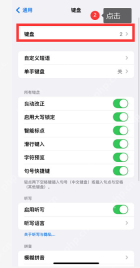
打开 iPhone15 的“设置”,进入“通用”,再点“键盘”。在键盘页面里能看到“单手键盘”入口,右侧如果显示“关”,说明当前还没有启用单手布局。
二、选择左手或右手模式
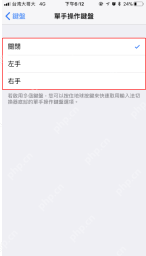
点进“单手键盘”后,按自己的握持习惯选择“左手”或“右手”。截图中的“單手操作鍵盤”对应简体系统里的“单手键盘”,“關閉、左手、右手”对应“关闭、左手、右手”。
如果平时右手拿手机,就选“右手”;如果左手拿手机更多,就选“左手”。选中后页面右侧会出现对勾,表示设置已经生效。
三、在输入界面检查键盘位置
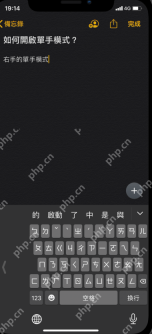
回到备忘录、信息或微信输入框,调出键盘后看键盘是否已经向一侧收窄。右手模式会把主要按键靠向右边,左侧会留出返回全尺寸键盘的箭头;左手模式则相反。

截图中的“右手的單手模式”对应简体中文“右手的单手模式”,只要键盘已经靠向一侧,就说明单手键盘已经开启成功。
四、想恢复全尺寸键盘怎么做
如果临时想恢复正常键盘,可以在单手键盘旁边点箭头,让键盘回到中间。也可以重新进入“设置”-“通用”-“键盘”-“单手键盘”,选择“关闭”。
如果看不到单手键盘入口,先确认正在使用的是 iPhone 自带键盘。部分第三方输入法会单独提供自己的单手模式,入口和系统设置不完全一样。
以上就是小编整理的关于【iPhone15怎么开启单手键盘模式】的详细教程,更多内容请继续关注php中文网了解哦。


