





iphone15 桌面图标太多时,不需要一个一个拖到新页面。只要进入主屏幕编辑状态,先拖住一个 app,再用另一根手指点选其他 app,就能把多个图标临时合成一组,一次性移动到文件夹、另一页桌面或新的排列位置。
一、长按桌面图标进入编辑状态
先回到 iPhone15 主屏幕,长按任意 App 图标或桌面空白处,等图标开始晃动,并出现删除或编辑标记后,就代表已经进入主屏幕编辑状态。
如果弹出了快捷菜单,可以继续按住图标不松手,或点一下“编辑主屏幕”,再开始拖动图标。
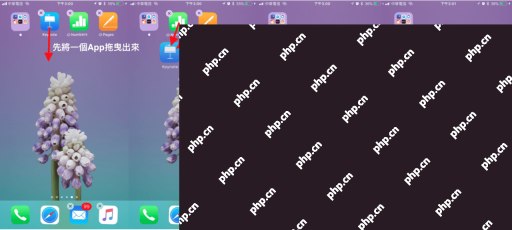
二、先拖住第一个 App 不要松手
用一根手指按住想移动的第一个 App,并稍微拖离原来的位置。拖出来后,手指先不要松开,这个 App 会进入可移动状态。
接着用另一根手指点选其他想一起移动的 App,被点选的 App 会叠到第一个 App 上,并显示数量角标。看到角标后,就说明这些图标已经被临时打包成一组了。
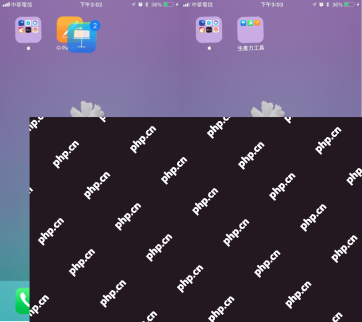
三、拖到目标位置后松手
保持按住这组 App,然后用另一根手指左右滑动桌面页面,或直接拖到目标文件夹附近。到达想放置的位置后松开手指,多个 App 就会一起落到当前位置。

截图里出现的“生產力工具”对应简体系统中的“生产力工具”,“長按、放開手指”的意思分别是“长按、松开手指”,操作逻辑和简体中文版 iPhone 是一致的。
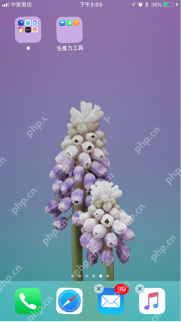
四、批量移动失败怎么办
如果点选第二个 App 时没有叠加成功,通常是第一个 App 没有被真正拖离原位。可以先把第一个 App 拖出一点距离,再用另一根手指点选其他图标。
如果想把一组 App 移到新页面,可以按住这组 App 靠近屏幕边缘,等待页面切换后再松手。移动完成后,点右上角“完成”,或从底部向上轻扫退出编辑状态即可。
以上就是小编整理的关于【iPhone15如何批量移动桌面图标】的详细教程,更多内容请继续关注php中文网了解哦。


