





合适的屏幕亮度需匹配环境照度:150–300lx设osd为32–40,400–600lx设48–55,超700lx先osd调至65再微调;windows调节前须开启ddc/ci、使用hdmi 2.0+/dp 1.4线材并更新显卡驱动;mac用户应关闭自动亮度,用display calibrator assistant专家模式校准基准值;外接显示器调完osd后必须手动保存,否则重启恢复过亮默认值。
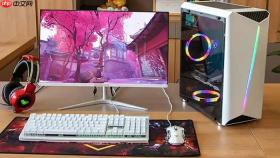
电脑屏幕亮度怎么设置更合适,直接关系到你连续盯屏两小时后眼睛是否干涩发胀、文字边缘是否发虚、夜间关灯追剧时屏幕是否像探照灯一样刺眼。合适的亮度不是固定数值,而是要匹配环境光照、使用场景和屏幕类型,调得过亮加速视疲劳,调得太暗又强迫瞳孔持续扩张,反而更累。
先测环境光,再定基础亮度值
用手机下载一个照度计App(如Lux Light Meter),在屏幕正前方30cm处平放手机,测出当前桌面照度值:若读数在150–300lx(典型室内关灯/台灯照明),基础OSD亮度设为32–40;若在400–600lx(白天靠窗办公),设为48–55;若超700lx(正午阳光直射工位),OSD先拉到65,再用系统滑块微调至视觉舒适区。这一步跳过,后面所有调节都是凭感觉瞎蒙。
注意:手机摄像头测光存在±15%误差,但足够指导OSD初设——【千万别一上来就把OSD亮度拉到80以上,多数显示器在60以上就开始出现背光不均的“白边”现象】。
Windows系统滑块调节:必须配合DDC/CI协议启用
进入「设置→系统→显示→亮度和颜色」,拖动滑块前先确认三件事:
① 显示器OSD菜单中已开启「DDC/CI」选项(路径通常为System Setup→DDC/CI→On);
② 连接线是HDMI 2.0或DisplayPort 1.4及以上版本,VGA或HDMI 1.4线材无法传输亮度指令;
③ 显卡驱动为最新版(NVIDIA ≥536.67 / AMD ≥Adrenalin 23.5.1 / Intel Arc ≥31.0.101.5181)。
满足上述条件后,滑块每移动5%,实测对应约12尼特亮度变化。若拖动后画面泛灰,说明OSD基础值太低,需退回OSD把亮度提到60再试。

Mac用户绕过自动亮度陷阱的校准法
macOS的自动亮度会偷偷学习你最近三次手动调节记录,导致它越来越“自作主张”。想彻底掌控,先去「系统设置→显示器」关闭「自动调节亮度」开关。
然后点击右下角「校准」按钮,运行Display Calibrator Assistant:第一步选「专家模式」,第二步在「目标白点」里强制设为「原生」,第三步全程不碰「Gamma」滑块,只调「亮度」条直到屏幕上灰色方块与周围背景完全融不进去——这时的数值才是你眼睛真正需要的基准值。
这一步做完,夜览模式+亮度35%的组合能让蓝光辐射下降约62%,比单纯调暗更护眼。
外接显示器OSD保存动作不能省
调完OSD亮度后,必须执行保存操作,否则断电重启就清零。不同品牌路径不同:
戴尔U系列:方向键选中「Exit」→按确认键→再进「System Setup→Save Settings」手动存储;
LG UltraFine:长按Menu键3秒,听到“滴”声即保存成功;
AOC/飞利浦:退出OSD前,务必看到屏幕右上角弹出「Settings Saved」提示框。
【未保存即断电,下次开机将恢复出厂默认值(通常是70),而这个值在多数办公环境下都过亮】。





