





在 adobe premiere pro 中进行视频剪辑时,经常需要对字幕或标题文字进行精细化排版,调整字符间距便是其中一项关键操作。接下来将为您详细讲解如何在 premiere 中增大文字之间的距离。
首先,在时间轴中选中已添加的文字图层(如“文字”或“旧版标题”),或直接导入带有文字的素材并选中对应图层。
接着,调出“文字工具”关联的“字符”面板。该面板默认通常位于软件界面右侧的“效果控件”或“基本图形”面板中,也可通过菜单栏【窗口】→【文字】→【字符】手动开启。
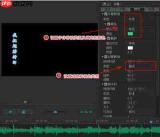
在“字符”面板内,查找名为“字距微调(Kerning)”的参数项(部分版本显示为“字符间距”)。通过拖动滑块或在数值框中输入正数,即可扩大相邻字符间的空隙;输入负数则可收紧间距。数值越高,整体文字越疏朗;反之则越紧凑。
此外,Premiere 还支持快捷键快速调节:Windows 系统下按 Ctrl + Shift + > 可逐级增加字距;Mac 系统则使用 Command + Shift + >。同理,Ctrl + Shift + (Windows)或 Command + Shift + (Mac)用于减小间距。

若需对特定两个字符之间做精细调控(例如“AV”“To”等易显拥挤的组合),可启用“字偶间距调整(Optical Kerning 或 Manual Kerning)”功能。在“字符”面板中找到对应选项,点击两字符中间位置后输入自定义值,实现更专业的排版控制。
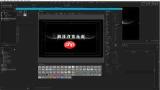
值得注意的是,文字间距的设置应与视频整体调性协调。例如,商务汇报类内容宜保持标准或略紧的间距以体现严谨;而时尚广告、音乐 MV 或动态海报类项目,则可适度拉宽字距,增强节奏感与设计张力。
掌握上述技巧后,您便能在 Premiere Pro 中灵活控制文字疏密度,使字幕呈现更具专业度与表现力。无论制作企业宣传片、知识类短视频,还是实验性影像作品,恰当的字距调整都能显著优化信息传达效率与画面美学层次。





