





需先确认硬件连接正确(两接口同属一显卡、输入源匹配),再通过windows显示设置识别双屏、拖动图标对齐物理布局,最后选择“扩展这些显示器”并设主屏。
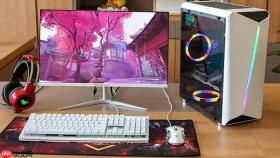
你需要让一台电脑同时驱动两块屏幕,各自显示不同内容,比如左边写文档右边查资料,或者主屏操作副屏监控数据——这要求硬件连通、系统识别、布局对齐三步全部到位,缺一不可。
确认硬件连接是否正确
先检查电脑背面或笔记本侧面:必须有【两个可用的视频输出接口】,例如HDMI+DP、HDMI+VGA、DP+USB-C(支持DP Alt Mode),且两根线缆都已牢固插入。注意:不要把一个显示器接独立显卡、另一个接主板集成显卡——这种跨显卡连接在大多数机型上会导致副屏无法识别或复制模式失效。
打开两台显示器电源,手动按OSD菜单里的“Source”键,将输入源分别切到对应接口(如HDMI1、DP2)。等待8–12秒,让Windows完成EDID握手;若屏幕仍黑,换一根确认达标的线缆重试——劣质HDMI 1.4线在4K下常只输出30Hz甚至无信号。
进入显示设置并识别屏幕
在桌面空白处右键→选择“显示设置”。
点击右下角“识别”按钮,屏幕上会短暂弹出数字“1”和“2”——此时立刻观察哪块屏显示哪个数字,记清物理对应关系。如果只看到一个数字,说明第二台显示器未被系统读取,返回上一步检查线缆、电源与输入源。
确保两台显示器图标都已出现在设置界面中;若没有,点击“检测”按钮强制刷新识别。

调整双屏布局与主副屏设定
第一步:拖动右侧缩略图,让它们的相对位置和你现实中摆放的一致。例如三星显示器摆在笔记本右侧,就把它的图标紧贴编号1图标的右边对齐——否则鼠标移出右边缘会消失,而不是自然滑入副屏。
第二步:点击你想设为主显示器的图标(通常是日常操作的那块屏),向下滚动到“多显示器”选项,从下拉菜单中选择“扩展这些显示器”。
第三步:在同一屏幕设置页中,勾选“使之成为我的主显示器”。【这一步必须在选定该屏幕后操作,否则勾选项是灰色不可点】
设置分辨率与缩放比例
分别点击每个显示器图标,将分辨率设为官网标注的原生值(如U32J59为3840×2160,S9为5120×2880)。
缩放比例建议统一设为125%或150%,避免跨屏拖拽窗口时文字突然变糊;开启“让Windows尝试修复应用缩放问题”,可缓解老旧软件在高分屏上的UI错位。
若使用NVIDIA或AMD独显,右键桌面→打开对应控制面板→进入“设置多个显示器”,确认两屏均被勾选启用——这是绕过Windows默认识别失败的兜底方案。


