





pixpix ai 工具箱是一款在线图片与文件处理平台,集成了图片压缩、尺寸调整、ai 抠图、格式转换、pdf 整理、内容生成及元数据管理等多项功能,同时兼顾电商视觉生产与隐私合规需求。其首页按五大任务维度组织:图片编辑、格式转换与 pdf、电商与内容、设计与生成、隐私与合规,帮助用户快速定位所需工具。
本文将围绕 PixPix AI 工具箱(https://www.php.cn/link/352f79b71b3f5b8c79aff9163d969ab7 PDF、提取排版样式、清除敏感元数据,均可依据实际任务目标,一键直达对应功能入口。
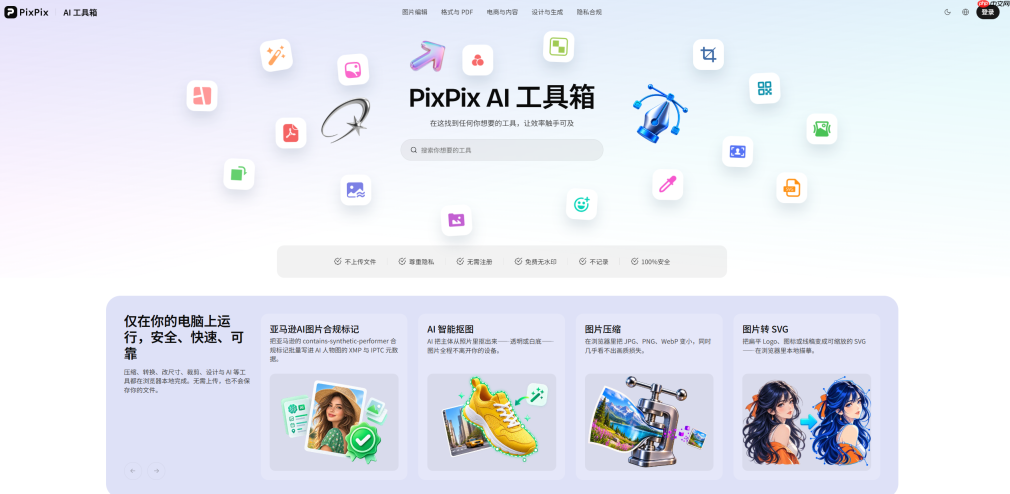 图 1 PixPix AI 工具箱首页,支持通过顶部分类导航或搜索框精准查找工具。
一、图片处理与 PDF 管理类工具详解
1、图片编辑:聚焦体积、尺寸与构图优化
该分类涵盖图片压缩、分辨率调整、智能裁剪、自由拼接、旋转翻转、透视矫正、圆形头像生成、文字/图形水印、马赛克打码、滤镜增强及照片日期戳等功能。在准备发布素材前,可依具体限制选择对应工具:若文件超限,优先使用压缩;若平台要求特定宽高比(如抖音竖版9:16),则启用尺寸调整;若画面存在冗余区域或需突出主体,裁剪与AI抠图更适用。
需注意三者逻辑差异:压缩影响的是文件字节大小,不改变像素尺寸;尺寸调整会重采样图像,可能影响清晰度;裁剪仅保留指定区域,不改变原始像素密度。例如分享工作截图时,建议先打码隐私信息,再添加公司水印,最后检查导出尺寸是否符合协作平台要求。
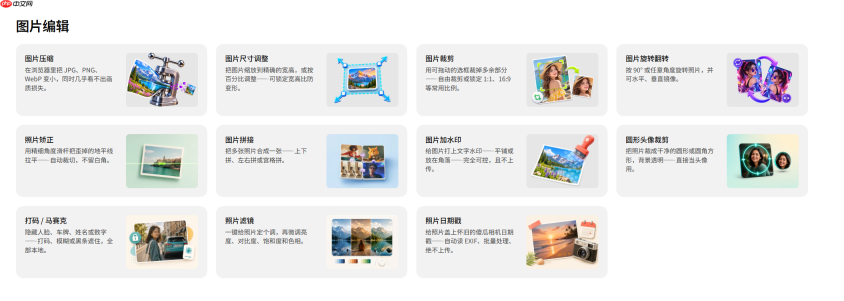 图 2 图片编辑分类部分工具入口,含压缩、尺寸适配、裁剪、拼图与打码等高频选项。
2、格式转换与 PDF:统一输出标准
本模块提供图片格式互转(PNG/JPG/WebP/AVIF)、HEIC 转 JPG、多图转 PDF、PDF 合并与拆分、PDF 转图片、图片转 SVG 等能力。尤其适合手机拍摄照片需投递至不同系统(如微信仅支持 JPG、设计稿需 WebP)、电商详情页需整合为单份 PDF、或线稿图标需矢量化输出等场景。
选用格式时应兼顾兼容性与质量:JPG 通用性强但无透明通道;PNG 支持 Alpha 透明,适合带背景图层的素材;WebP 在体积与画质间平衡更优;SVG 则专用于可无限缩放的 Logo 或图标。转换完成后务必校验输出效果——包括色彩一致性、透明背景保留情况及页面顺序是否正确。
二、电商视觉与内容创作类工具应用
1、商品图处理:从抠图到规格一键适配
针对电商运营高频需求,PixPix 将 AI 智能抠图、主图规格生成(淘宝/拼多多/亚马逊/Temu/速卖通/SHEIN 等全平台预设)、长图自动切割、九宫格切图、白底图生成、模特图合成等功能归入同一分类,支持端到端处理流程。
例如上传一张产品实拍图后,可先用 AI 抠图去除杂乱背景,再套用“淘宝主图 800×800”模板快速适配;若已有完整详情页长图,则调用长图切割工具按段落自动分页;最终导出前仍建议对照平台最新规范复核主体占比、留白比例与分辨率要求。
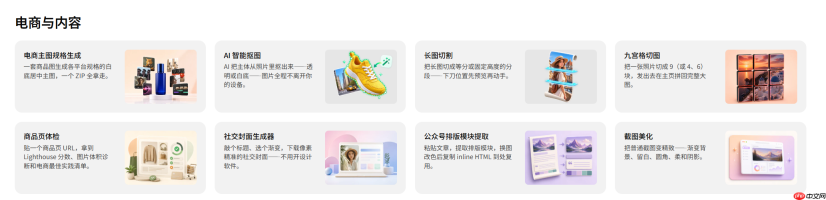 图 3 电商与内容分类界面,整合商品图、社交配图与截图美化等高频任务入口。
2、内容配图:提升传播力与专业感

社交封面生成器支持输入标题+选择风格模板,自动生成适配小红书、公众号、B站等平台的封面图;截图美化工具提供圆角裁剪、阴影叠加、留白边框、深色模式适配等呈现优化;公众号排版模块提取功能则可识别原文结构,一键还原图文样式并支持二次编辑。
此外,“商品页体检”入口可对已上线链接进行可视化诊断,提示图片加载性能、尺寸合规性、文案可读性等潜在问题,辅助优化转化路径。
3、设计辅助工具:轻量级创意支持
设计与生成分类覆盖壁纸尺寸适配(手机/电脑/平板多端)、文字海报生成、Favicon 图标制作、图片取色器、动态/静态二维码生成与识别、条形码生成、表情包制作及证件照智能换装等实用功能。适用于网页开发者提取品牌色、新媒体运营快速生成跳转链接、HR 部门批量制作员工电子证件照等轻量设计场景。
三、隐私与合规类工具:保障文件安全交付
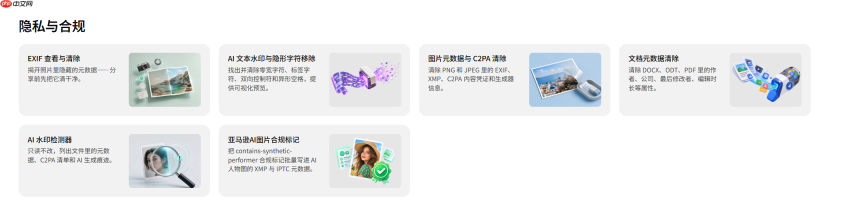
除画面内容外,PixPix 还提供 EXIF 元数据查看与擦除、文档属性清除、C2PA 内容溯源标记读写、隐形字符检测、AI 生成内容水印识别等工具。这些功能面向对外发布前的风险自查环节,例如向客户交付设计源稿前清除相机型号、GPS 定位等敏感信息;向平台提交原创证明时嵌入 C2PA 标准元数据;或验证第三方图片是否含 AI 生成标识。
需明确的是:元数据清理仅移除隐藏信息,不影响图像本身显示效果;AI 水印检测结果仅为参考依据,不可单独作为版权归属判定标准;亚马逊 AI 图片标记工具用于主动写入合规元数据,不能替代平台方对内容真实性与使用权限的审核流程。
四、按使用场景高效匹配工具的方法
首次访问无需逐项浏览所有卡片。建议采用“目标导向法”:先明确本次需交付什么成果(如“一张适配抖音的9:16产品视频封面图”),再反推所需步骤(AI抠图 → 尺寸调整 → 添加文字水印),最后从首页分类或搜索框中依次调用对应工具。
下图归纳了常见任务与推荐工具路径,便于快速响应不同角色需求:
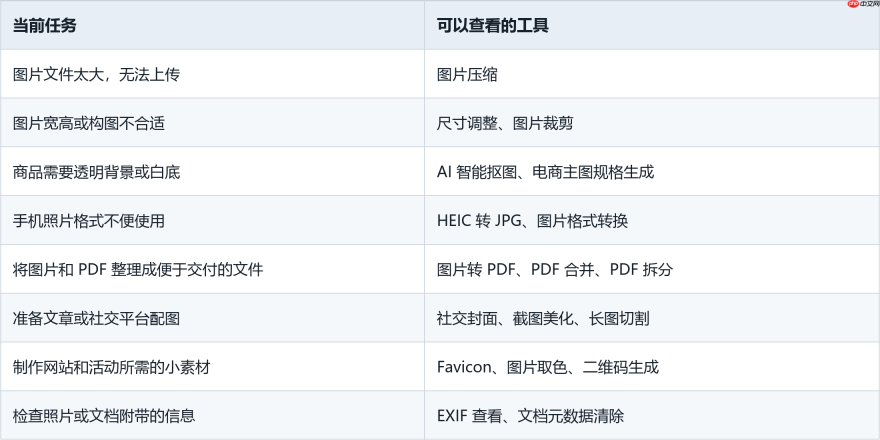
图 5 按任务类型匹配工具:涵盖图片处理、内容生产、文件整理三大主线。
电商运营人员可重点关注主图规格、AI抠图、长图切割;内容创作者常使用封面生成、截图美化、九宫格切图;日常办公用户则更适合从 PDF 合并、HEIC 转 JPG、二维码生成入手。对于需多步处理的素材,建议保留原始文件,并在每步导出后即时预览,确认关键参数(尺寸、背景、清晰度、页面顺序)无误后再进入下一环节。
五、PixPix AI 工具箱常见疑问解答
1、是否免费?是否需要注册?
当前官网首页明确标注“免注册”与“免费无水印”,各工具页面也会注明功能边界、输入格式限制及导出选项。部分高级功能(如高清导出、批量下载)可能设置额度或需登录解锁,但基础处理完全开放。
2、处理过程是否上传文件至服务器?
首页说明指出:图片压缩、格式转换、尺寸调整、裁剪、旋转等常规编辑类工具均基于 WebAssembly 或浏览器本地计算完成,原始文件不会上传至远程服务器。但涉及 URL 解析、网页截图、音频/视频分析等功能时,可能存在必要网络请求,具体以各工具页说明为准。
3、哪些工具支持批量操作?
明确标注“批量”能力的包括:图片格式转换(支持一次上传数十张)、HEIC 批量转 JPG、照片日期戳批量添加、PDF 合并与拆分等。是否支持 ZIP 打包下载、是否保留原文件名顺序等细节,请以具体工具页提示为准,避免跨工具经验迁移导致误判。
4、除电商从业者外,还有哪些用户群体适用?
内容创作者可用其制作封面、美化截图、生成二维码;办公族可合并合同 PDF、转换会议纪要图片为文档、提取 PPT 截图配色;摄影爱好者能批量清理 EXIF、转换 RAW 衍生图;个体店主可自助生成商品图、店铺头像、宣传海报。核心逻辑始终是——匹配你的输入类型与期望输出。
5、如何快速上手并持续复用?
推荐三步法:① 打开工具箱后,在顶部搜索栏输入关键词(如“压缩”“PDF 合并”“二维码”)直达目标;② 进入工具页后,先阅读“支持格式”“处理限制”“导出选项”三项说明;③ 处理完毕后,务必检查预览图与下载文件,重点确认尺寸精度、背景透明度、文字可读性及页面排序。
如果你正面临一项具体的图片或文档处理任务,不妨立即前往 PixPix AI 工具箱(https://www.php.cn/link/931490b987c4266d88bb99b81f9d6f38。


