





进入bios后,若为award类型,需进入高级设置界面,将首选启动设备设为hdd-0(适用于多硬盘环境),从而确保系统从预装操作系统的硬盘启动,防止因启动盘识别错误导致无法正常进入系统。
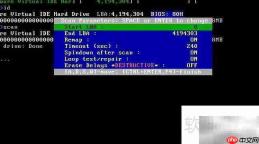
1、进入BIOS后,如使用Award版本,应选择“Advanced Features”(高级功能)选项,在启动设备顺序中将第一启动项设定为HDD-0,尤其适用于主机安装有多块硬盘的情形,以保障系统准确调用目标硬盘启动。
2、当电脑仅配备一块硬盘时,系统默认从该硬盘启动;编号规则中,“0”表示主硬盘(即第一块物理硬盘),“1”代表第二块,依此类推。常规建议是将CD-ROM设为第二启动设备,即Second Boot Device设为CD-ROM。当前主流机型已基本取消软驱配置,因此可将Floppy Drive、Legacy Floppy等相关启动项统一设为Disabled,有效缩短开机自检时间,加快系统响应速度。若使用AMI版BIOS,则应在主菜单中选择“Boot”选项进行相应调整,操作逻辑与Award BIOS一致,通过方向键移动并确认启动优先级即可完成设置。
3、执行操作系统重装前,必须将光驱设为最高优先级启动设备。开机进入BIOS设置界面后,若为Award BIOS,需定位至Advanced Features菜单,将First Boot Device修改为HDD-0(若存在多块硬盘,请确认所选HDD编号对应已安装系统的那块硬盘,其中0为第一块,1为第二块,以此类推)。同时推荐将Second Boot Device设为CD-ROM,便于后续通过光盘引导安装程序。鉴于现代计算机普遍不再搭载软盘驱动器,可将所有与软驱相关的启动选项(如Floppy、Legacy Floppy等)全部禁用,进一步优化开机流程。若采用AMI BIOS,则在主界面点击Boot选项进入,操作步骤与Award BIOS高度相似:先指定系统盘为首选启动项,再将光驱设为次选,并关闭冗余启动设备。设置完毕后按F10保存并退出,即可顺利由光盘引导进入安装界面。合理配置启动顺序,是保障重装过程顺利完成的重要前提。
4、重装系统前,请务必确认光驱已被设为第一启动设备。


