





在premiere中打造文字分割特效,可按如下流程操作:
第一步,把待处理的视频素材导入Premiere项目,并拖拽至时间轴轨道中。
第二步,启用“文字工具”,在预览窗口中单击目标区域输入文字内容。随后可在“字符”面板中自由调节字体、字号、颜色、行距及对齐方式等参数,确保文字风格与整体画面协调统一。
第三步,为实现动态分割效果,需对文字位置属性添加关键帧动画。将播放头定位到文字初始出现的时间点,在“效果控件”面板中展开“位置”选项,点击码表图标添加首个关键帧;再将播放头移至文字开始分裂的时刻,手动拖动文字图层使其错位(如左右分离、上下错开等),系统将自动生成第二个关键帧。
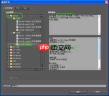
若想让位移过程更柔和自然,可优化关键帧插值方式。右键点击任一关键帧,选择“临时插值→贝塞尔曲线”,随后拖拽控制手柄调整运动加速度与轨迹弧度,使文字移动更具节奏感和真实感。

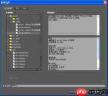
为进一步强化视觉张力,可在文字进入与分裂节点之间插入转场效果。右键点击时间轴上对应片段交界处,选择“应用转场”,从内置库中挑选契合主题的过渡样式,例如“百叶窗”“缩放旋转”或“滑动擦除”,以提升转场的戏剧性与连贯性。
此外,还可叠加光影与动态模糊增强质感。在“效果”面板中搜索并拖拽“投影”“发光”或“方向模糊”等效果至文字图层,在“效果控件”中精细调节不透明度、距离、扩展、模糊量等参数,营造出更具层次与动感的分割表现。
综合运用上述技巧,即可在Premiere中高效完成富有创意的文字分割动画,显著提升视频作品的视觉表现力与专业水准。








