





剪过4k、8k高分辨率素材的视频创作者,几乎都经历过这样的窘境:电脑配置并不差,但只要一拖动时间轴就卡顿如ppt,预览频繁掉帧、实时播放断断续续,灵感还没落地,耐心先被耗尽。其实,premiere pro早已内置「自动代理剪辑」功能,专为高分辨率工作流优化,轻松化解性能瓶颈。掌握它,几分钟就能让剪辑重回丝滑。
什么是PR自动代理?它到底能解决什么?
通俗来讲,代理剪辑就是为原始高清大文件(如4K/8K视频)自动生成一套轻量级“替身”——分辨率更低、编码更高效、体积更小的代理副本。剪辑过程中全程使用这些代理文件操作,响应快、负载低;而最终导出时,PR会智能识别并自动调用原始素材进行渲染,画质零损耗。与传统手动创建代理相比,“自动代理”由软件全链路接管:从生成、命名、匹配到切换,无需人工一一对应,大幅减少前期准备时间,真正实现“设好即用”。
启用自动代理的详细操作指南
新建项目时开启:在「新建项目」设置窗口中,勾选「启用入站代理」选项,随后下拉选择预设——若原素材为4K,推荐「1280px宽代理」;若是8K,则建议选用「1920px宽代理」,兼顾清晰度与流畅性。同时,强烈建议指定一个独立文件夹用于存放所有代理文件,便于统一管理与备份。
旧项目补开代理:在项目面板中选中需处理的素材(支持多选),右键 →「代理」→「创建代理」,选择合适预设后点击确定,PR将在后台自动完成转码,你可继续编辑其他内容,无需等待。

剪辑过程中的高效使用技巧
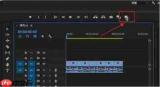
代理生成完毕后,点击界面右下角的「切换代理」按钮(图标为两个重叠方块),即可一键启用代理模式——时间线拖拽、多轨道叠加、复杂转场预览全部行云流水。你还可以为其分配快捷键(例如设为F键),随时切换查看原始画质细节,校准色彩与构图。关于输出质量,完全不必担心:只要项目启用了自动代理机制,导出时PR默认以源文件参与最终渲染,成片画质与直剪原素材毫无差别。唯一提醒:迁移项目至新设备时,请务必同步复制代理文件夹,避免重复生成耽误进度。
对中端配置的剪辑工作站而言,自动代理堪称高分辨率创作的效率加速器——即使长期处理4K高码率素材,也能保障全流程稳定、顺滑、不中断。(全文约689字)





