





电脑同时连着网线和 wifi 时,windows 11 通常会根据网卡速度自动选择路线。但如果应用仍然走无线网络,可以手动设置接口跃点数,让以太网优先级更高。
确认有线已连上
先进入“设置 > 网络和 Internet > 高级网络设置”,确认“以太网”处于已连接状态,并记下它和 WLAN 的链接速度。如果网线没有连接成功,后面调优先级也不会让电脑自动走有线。
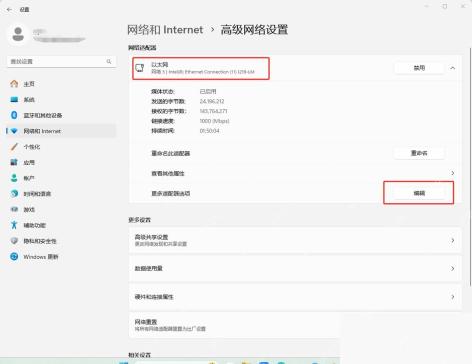
设置接口跃点数
按 Win + R 输入 ncpa.cpl,右键“以太网”打开“属性”,选中“Internet 协议版本 4 (TCP/IPv4)”后点“属性 > 高级”。取消“自动跃点”,把以太网填成较小数值,例如 5,再把 WLAN 设置成 25 或 30,数值越小优先级越高。

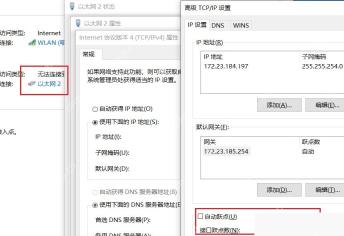
用路由表核对
打开“终端管理员”,输入 route print -4,查看 0.0.0.0 默认路由对应的接口和跃点数。以太网的总跃点数更低时,常规访问就会优先走有线;如果网络异常,把刚才的页面重新勾回“自动跃点”即可恢复默认策略。
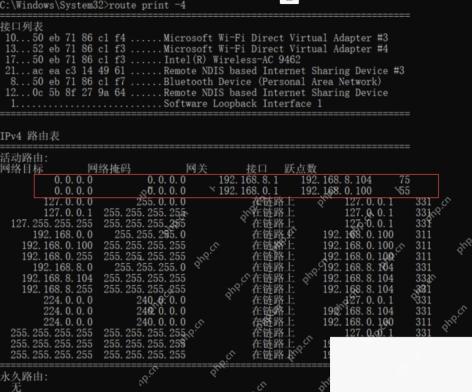
只建议给稳定的办公室或家庭网络设置固定跃点数。经常切换网络环境的笔记本,保留自动跃点通常更省心。


