





想判断网线、无线网卡或路由器有没有跑满速,先看 windows 11 里显示的“链接速度”,不要只看测速网站结果。这个数值代表电脑和路由器之间协商出来的连接能力,排查千兆变百兆、wifi 速度异常时很有用。
先看当前适配器
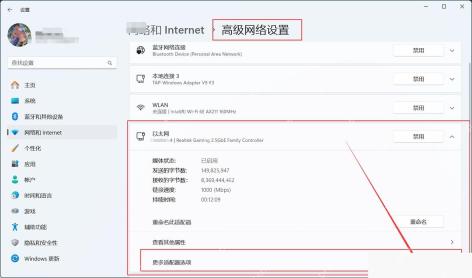
按 Win + I 打开“设置”,进入“网络和 Internet > 高级网络设置”,在“网络适配器”里展开正在使用的“以太网”或“WLAN”。页面右侧会显示链接速度,像 1000/1000 Mbps 一般就是千兆协商,100/100 Mbps 则要重点检查网线、接口或交换机。
再用状态窗口核对
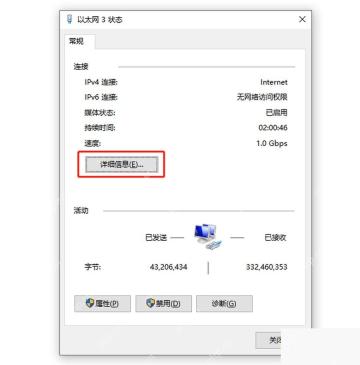
按 Win + R 输入 ncpa.cpl 回车,打开“网络连接”。双击正在联网的“以太网”或“WLAN”,在状态窗口里查看“速度”。如果这里也是 100.0 Mbps,而路由器和宽带都支持千兆,优先换一根六类网线或换路由器 LAN 口测试。

查看详细属性
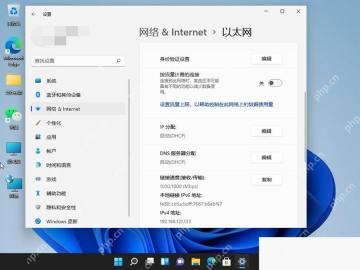
还可以回到“设置 > 网络和 Internet > 以太网”,点击当前网络的“属性”,在页面里查看“链接速度(接收/传输)”以及 IP、DNS 等信息。这个页面适合截图留档,后续排查驱动、固定 IP 或 DNS 时能和当前配置对照。
如果速度忽高忽低,先确认电脑连接的是同一个路由器或交换机端口,再更新网卡驱动。不要同时修改 IP、DNS、网卡优先级,逐项调整更容易判断是哪一步生效。


