





电脑开机反复自动重启(刚出现logo即断电重来)主因是供电不稳、内存接触不良或cpu散热失效。需先隔离外设并换原厂电源测试;再重插/清洁内存金手指并单条验证;最后检查cpu风扇是否转动、硅脂是否干裂,必要时重新涂抹。同时禁用系统自动重启以捕获蓝屏代码,并执行sfc与dism修复。
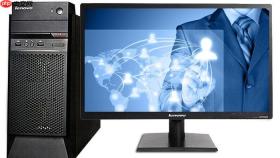
电脑开机反复自动重启,表现为按下电源键后刚出现品牌LOGO或自检画面就突然断电重来,无法进入系统甚至BIOS界面,这种情况必须从供电稳定性、硬件接触状态和基础保护机制三方面同步切入排查。
先做供电隔离测试
拔掉所有外设(包括USB设备、显示器、网线),仅保留电源适配器(笔记本)或电源线(台式机);可拆卸电池的笔记本请取出电池,只用适配器供电开机。这一步能排除外设短路或电池老化引发的电压塌陷。
若此时能正常启动,说明电池已严重劣化,需运行 【powercfg /batteryreport】 命令生成健康度报告,重点关注“Design Capacity”与“Full Charge Capacity”的比值——低于65%即建议更换。
若仍反复重启,立即更换同规格原厂电源适配器或台式机电源进行测试。注意核对机身标签上的输入/输出参数,尤其要确认直流输出电压是否为19.5V±0.2V(主流笔记本)或+12V纹波是否<120mV(ATX电源),使用非标充电器可能触发主板过压保护而强制重启。
检查内存与CPU散热状态
方法一:重插内存条
关机断电后打开后盖,双手拇指同时下压内存插槽两侧卡扣,听到“咔哒”轻响后取出内存条;用橡皮擦单向擦拭金手指3~4次,吹净粉末,再对准缺口用力垂直下压直至两侧卡扣自动弹回锁死。双内存条机型务必逐一单条测试,避免某根存在隐性时序故障却在双通道下诱发POST失败。
方法二:验证CPU散热有效性

开机瞬间紧盯风扇是否转动——若完全不转,立即断电;拆开散热模组,检查硅脂是否干裂发白、热管根部是否积灰结块、散热鳍片缝隙是否被毛絮堵死。用无纺布蘸取99%异丙醇彻底清洁CPU顶盖与散热底座,重新涂抹豌豆大小的新硅脂(信越7921为佳),厚度以自然铺开后隐约可见芯片边缘为宜。这一步不做,CPU在自检阶段温度飙升至95℃以上会直接触发主板热关机→重启循环。
禁用系统自动重启保护
第一步:进入高级启动选项
连续三次强制关机(长按电源键10秒)→第4次开机时Windows将自动进入恢复环境→选择“疑难解答→高级选项→启动设置→重启”→按F4进入安全模式。
第二步:关闭蓝屏后自动重启
在安全模式桌面右键“此电脑”→“属性”→“高级系统设置”→“启动和故障恢复”→“设置”→取消勾选【自动重新启动】。这能让后续出现蓝屏时停在错误代码页面,而非立刻重启掩盖真实故障点。
第三步:执行底层修复
以管理员身份运行命令提示符,依次执行:
sfc /scannow
DISM /Online /Cleanup-Image /RestoreHealth
完成后重启观察。若sfc报错“找不到源文件”,说明系统映像已损坏,需挂载Windows安装镜像指定/sourcexml参数修复。


