





电脑屏幕清洁后仍模糊,问题不在表面污渍,而是osd设置误调(如锐度归零、动态对比度开启)、gpu缩放启用、系统dpi缩放不当或信号链路异常所致,需重置osd、禁用gpu缩放、设缩放为100%并检查线缆与edid。
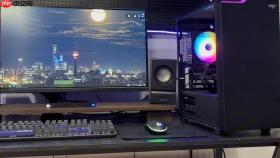
电脑屏幕清洁后仍模糊,说明问题不在表面污渍,而是系统设置、驱动、信号传输或显示器固件层面的异常;清洁操作本身不会导致模糊,但可能在拔插线缆或触碰OSD菜单时意外更改了关键参数。
确认是否真的“清洁后变模糊”
立即对比清洁前后的显示状态:用手机拍摄同一区域(如桌面图标边缘、网页文字),放大查看像素是否清晰;若拍摄结果无差异,说明模糊感来自视觉暂留或环境光变化,而非真实画质下降。
若清洁时曾断开视频线或按过显示器物理按键,【极大概率是OSD菜单中的“锐度”被误调至0或“动态对比度”被开启】——这两项改动会瞬间让画面发虚,且无任何系统提示。
重置显示器OSD所有图像设置
方法一:一键恢复出厂设置
按下显示器右下角(或底部边框)任意物理按键→进入OSD主菜单→找到「系统」或「设置」→选择「重置」或「工厂复位」→确认执行。不同品牌路径略有差异:AOC/飞利浦多在「Setup」里;LG/三星常标为「Reset Settings」;戴尔则藏在「Others」子菜单中。
方法二:手动关闭干扰功能(适用于无法进入复位菜单的老款显示器)
依次进入OSD → 「图像」→ 关闭「动态对比度」「节能模式」「降噪」「运动平滑」;再进入「清晰度」或「锐度」→ 将数值拖至50(默认值);最后进入「色彩」→ 确认「色域」设为「标准」或「sRGB」,而非「影院」或「游戏」等增强模式。
注意:部分显示器在切换输入源(如HDMI1→HDMI2)后会单独记忆各接口的OSD参数,需对当前使用的接口逐个重置。

排查系统级渲染异常
第一步:强制禁用GPU缩放(高发原因)
右键桌面 → 选择「显示设置」→ 滚动到底部点击「高级显示设置」→ 点击当前显示器名称旁的「显示适配器属性」→ 切换到「显卡」选项卡 → 点击「属性」→ 在弹出窗口中勾选「禁用GPU缩放」→ 点击「确定」→ 重启电脑。
第二步:绕过系统DPI缩放强制渲染
在桌面空白处右键 → 「显示设置」→ 「缩放与布局」→ 将「更改文本、应用等项目的大小」临时改为100% → 观察模糊是否缓解;若改善明显,说明当前缩放比例(如125%)正导致非UWP应用二次采样失真。
第三步:清除字体缓存残留
按Win + R → 输入services.msc → 找到「Windows Font Cache Service」→ 右键「重新启动」;再打开命令提示符(管理员),依次执行:
net stop fontcache
del /f /q %windir%\ServiceProfiles\LocalService\AppData\Local\FontCache\*
net start fontcache
验证视频信号链路完整性
将当前视频线两端完全拔出 → 用强光手电照射HDMI/DP接口针脚,确认无肉眼可见弯曲、氧化或异物卡滞;【若使用VGA线,必须更换为HDMI或DP数字线——模拟信号经清洁后反而更易暴露阻抗不匹配导致的高频衰减】。
保持主机开机状态,仅断开显示器电源 → 等待30秒 → 重新通电;等待显示器自检完成后再观察画面——此举可刷新EDID通信,排除因清洁时静电干扰导致的分辨率握手失败。


