





在使用adobe after effects(ae)进行创作时,输出具备透明通道的文件是动态图形与合成工作中的一项基础且关键操作。以下为您梳理一套清晰、可靠且兼容主流后期流程的输出方案。
首先,确认合成设置合理。进入“合成”→“合成设置”,检查尺寸、帧速率及持续时间是否符合最终用途;特别注意:合成背景应设为透明或浅灰棋盘格(可通过点击合成面板底部的“切换透明度网格”按钮快速启用),以直观预览Alpha效果,避免误判透明区域。

随后,将当前合成加入渲染队列:选择“合成”→“添加到渲染队列”。在渲染队列面板中,点击“输出模块”旁的“无损”链接,打开“输出模块设置”。
- 若导出单文件视频,推荐选择 QuickTime(.mov)格式,编解码器设为 Apple ProRes 4444(原生支持RGB+Alpha,兼容性高、质量优)或 Animation(无损,适合精细合成)。
- 在“视频输出”区域,务必展开“通道”下拉菜单,明确选择“RGB + Alpha”;
- Alpha类型建议选 “直连(Straight/Unpremultiplied)” ——该模式将透明度信息独立存储于Alpha通道,不干扰RGB色彩值,便于在Premiere Pro、DaVinci Resolve等软件中精准叠加,避免边缘泛色。
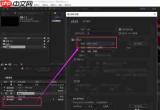
- 若需最高画质或逐帧控制(如复杂光效、粒子合成),可选用 PNG序列:在输出模块中选择“PNG”格式,位深度设为“每通道16位”,同样启用“RGB + Alpha”通道,并勾选“包含Alpha通道”。
渲染设置方面,“渲染设置”中建议使用“最佳”质量、“最高”分辨率;时间采样保持默认“帧混合”或按需启用“光流法”,确保运动画面平滑。
最后,指定输出路径(建议选择空间充足的硬盘分区),点击“渲染”按钮启动导出。完成后,可用QuickTime Player(macOS)或VLC(Windows/macOS)直接播放验证——透明区域应显示为棋盘格;更严谨的方式是将文件导入Premiere Pro轨道,置于纯色背景层上方,观察Logo或元素是否真正“去背”。
掌握此流程,您即可稳定输出符合行业标准的透明通道素材,无缝衔接剪辑、调色与最终交付环节。


