





休眠失败是因功能被禁用或后台程序阻止,需先运行powercfg /a确认并启用休眠,再用powercfg /requests查阻塞进程,关闭网卡/蓝牙唤醒、停用唤醒计时器,并通过断电长按电源键重置电源状态。
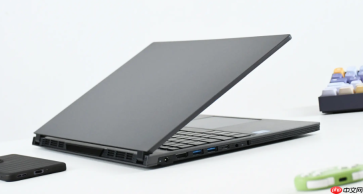
笔记本电脑点击休眠后只黑屏、风扇照转、一碰鼠标就亮屏,说明系统根本没进入休眠状态,而是卡在了显示关闭环节,真正原因往往藏在后台程序的“阻止请求”里。
确认休眠功能是否真被启用
Windows 可能表面支持休眠,实则底层文件已被清除或禁用,导致所有休眠指令全部失效。
以管理员身份运行 Windows 终端(PowerShell 或命令提示符)→ 输入 powercfg /a → 回车查看输出结果。
若看到“休眠不可用”或列表中完全不出现“休眠”字样,说明该功能当前处于禁用状态,必须手动激活。
执行 powercfg /hibernate on → 再次运行 powercfg /a 验证是否已列出“休眠”。这一步必须完成,否则后续所有设置都无效。
揪出正在阻止休眠的后台程序
很多程序会在后台悄悄发送“SYSTEM: AWAKE”信号,让系统拒绝进入任何低功耗状态,连合盖动作都会被无视。
管理员终端中运行:powercfg /requests
重点查看输出中 PROCESS 和 DRIVER 两类条目。如果出现类似“PROCESS: [SERVICE] wuauserv”或“PROCESS: WeGame.exe”,说明对应进程正主动阻止休眠。
打开任务管理器 → 切换到“详细信息”选项卡 → 找到进程名(如 WeGame、Netease Cloud Music、迅雷、百度网盘等)→ 右键 → “结束任务”。注意:不要结束 svchost.exe 或 lsass.exe 等系统核心进程。
某些程序即使已关闭主界面,后台服务仍持续运行,必须在任务管理器中彻底杀掉其全部子进程。

禁用可唤醒设备与干扰源
方法一:关闭网卡唤醒能力
Win + X → 设备管理器 → 展开【网络适配器】→ 右键你的 Wi-Fi 或有线网卡 → 属性 → 【电源管理】选项卡 → 取消勾选【允许此设备唤醒计算机】→ 点击确定。
方法二:处理蓝牙与 USB 鼠标
同样在设备管理器中,展开【蓝牙】和【鼠标和其他指针设备】→ 对 Realtek Bluetooth Adapter、Logitech USB Receiver 等设备重复上述操作,取消唤醒权限。
方法三:关掉唤醒计时器
管理员终端中运行:powercfg /waketimers → 若输出显示“唤醒计时器已启用”,说明系统自身或某软件设置了定时唤醒任务,需排查并停用相关计划任务或更新软件设置。
快速释放静电与重置电源状态
第一步:关机 → 拔掉电源适配器 → 拔下所有 USB 设备(包括鼠标、U 盘、扩展坞)→ 长按电源键 20 秒不松手。
第二步:等待 10 秒 → 插回电源适配器(先不插其他设备)→ 开机。
第三步:进入系统后,立即测试合盖动作是否触发休眠。这一步能清除主板 RTC 区域残留的异常电源状态信号,对部分联想、戴尔、华硕机型特别有效。
若拔掉电源后再点休眠能成功,而插着电就不行,大概率是电源适配器供电波动触发了 BIOS 层级的保护逻辑,此时【必须跳过混合睡眠,直接启用纯休眠】,并在电源高级设置中关闭“启用快速启动”。





