





iphone fold分屏应用位置可手动交换:长按任一应用顶部横条拖过中线、任务栏拖入指定侧、点击“…”替换或轻折手势触发双向箭头切换,均实时生效且不中断当前操作。
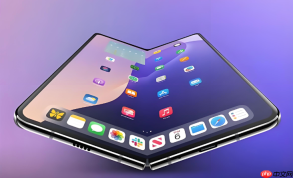
iPhone Fold展开状态下使用分屏时,两个应用默认左右并列,但系统允许你手动交换它们的位置,避免左手操作不便或视觉主次错位。
直接拖拽交换左右应用
在分屏界面中,长按左侧或右侧应用顶部横条(含应用名称和关闭按钮的深色区域),保持半秒后出现拖拽反馈,直接横向拖动该应用窗口越过中间分屏线,松手即可完成位置互换。
这一步无需进入设置或重启应用,交换后当前任务焦点自动保留在被拖动的应用内,文档光标、视频播放进度、输入框文字均不受影响。
【注意:必须长按顶部横条才触发交换,点击或短按无效】
通过任务栏重新指定主次顺序
方法一:从内屏底部上滑停顿调出任务栏 → 找到目标应用卡片 → 长按并拖入当前分屏区域的左侧或右侧空白区 → 松手后原位置应用自动让出,新拖入的应用占据该侧。

方法二:在分屏状态下,点击任一应用顶部「…」图标 → 选择“替换此侧应用” → 从列表中选中另一个已运行或最近使用的应用 → 确认后立即生效。
此方式适合想用特定应用(如备忘录)固定在左侧导航位,而将临时浏览的Safari放在右侧的场景。
利用轻折手势快速重排
第一步:保持当前分屏状态,用拇指与食指在屏幕中央区域做“轻折”手势(类似合拢屏幕但不真正折叠,幅度约3–5毫米);
第二步:系统弹出浮动面板,显示当前两个应用图标及一个双向箭头按钮;
第三步:点击双向箭头,两应用位置瞬间对调,无动画延迟。
该手势在强光户外或戴手套时比长按更可靠,且不依赖触控精度——只要识别到形变信号即响应。


