





图片目录用缩略图很方便,但资料目录、代码目录和大量子文件夹里,缩略图会占空间,也会拖慢显示。想恢复清爽列表,可以先切视图,再保存为当前文件夹规则。
先切回 Details
在缩略图很占地方的目录里,先从 View → Views 选择 Details,或用工具栏上的视图按钮切回详细列表。文件夹和图片会重新按列显示,路径、大小、时间更好查看。
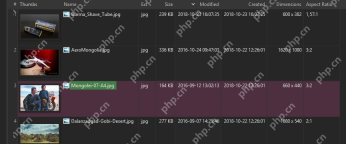
保存当前文件夹视图
如果只想这个目录以后都用列表,打开 Folder View Settings 菜单,选择 Save Folder View 或 Edit。这样图片目录仍可保留缩略图,资料目录则用 Details。

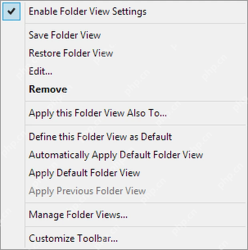
设成默认显示方式
在 Edit Folder View 窗口里保留 View mode、Sort order、Column layout 等设置,需要通用时再点 Make Default。只改当前目录时,不要轻易把它设成全局默认。
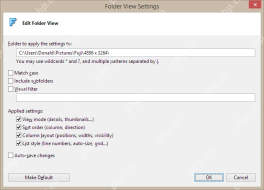
彻底不想看文件夹缩略图
如果所有文件夹都不想显示预览缩略图,到 Tools → Configuration → Preview → Thumbnails,关闭 Show folder thumbnails。保存后刷新当前目录,文件夹会回到更普通的图标显示。


