





电脑温度过高时外壳发烫、风扇狂转甚至自动降频或关机,说明散热系统已无法及时导出cpu和gpu产生的热量,必须立即干预防止硬件损伤;根源是灰尘在散热鳍片与风扇叶片间堆积形成隔热层,导致热传导效率下降超40%,占高温问题的80%以上。
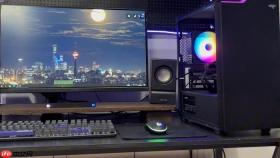
电脑温度过高时外壳发烫、风扇狂转甚至自动降频或关机,说明散热系统已无法及时导出CPU和GPU产生的热量,必须立即干预防止硬件损伤。
先做物理清灰
灰尘在散热鳍片与风扇叶片间堆积后会形成隔热层,热传导效率下降超40%,这是80%以上高温问题的根源。
第一步:关机→拔掉电源适配器→笔记本还需取出可拆卸电池。
第二步:用压缩空气罐对准键盘缝隙、底部进风口、后侧出风口,以15厘米距离短促喷射3~5次,重点清理风扇扇叶根部积灰。
第三步:若具备拆机能力,打开后盖,用软毛刷轻扫CPU散热模组金属鳍片间隙——【切勿用嘴吹,湿气会加速金属氧化】。
喷完后晃动机身听是否有松散灰尘掉落声,无声则说明深层积灰已清除干净。
改善摆放与环境
散热效果一半取决于机器本身,另一半取决于它所处的空间。
把电脑放到硬质平整桌面,底部完全悬空不接触任何织物。
确保左右两侧及后方至少留出15厘米净空,尤其不能让书本、水杯或手臂挡住出风口。
室温超过26℃时,用USB桌面风扇对准电脑底部进风区斜向送风,比直吹出风口降温效率高3倍。

软件与电源策略调整
方法一:强制风扇主动散热(仅限笔记本)
进入控制面板→电源选项→更改计划设置→更改高级电源设置→处理器电源管理→系统散热方式,把“被动”改为“主动”。
方法二:限制CPU最大频率
在同一高级设置页中,将“处理器最大状态”从100%调至99%——这1%能降低满载温度3~5℃,且日常使用几乎无感知。
方法三:关闭后台吸热程序
按Ctrl+Shift+Esc打开任务管理器→性能选项卡观察实时温度→进程选项卡中右键结束“Microsoft Edge WebView2”“OneDrive”“Teams”等常驻高占用进程。
加装外置散热设备
金属网格支架比塑料支架降温效果高22%,选15–30度倾角款,底部镂空率需>65%。
带USB供电风扇的主动式支架,务必确认风扇出风方向正对底部进风口,而非对着键盘吹。
台式机用户可在机箱侧面板加装12cm PWM风扇,接主板CHA_FAN接口,BIOS中启用“Q-Fan Control”自动调速。


