





电脑屏幕亮度不均是软件层问题,可通过重置gamma映射、关闭夜间/深色模式联动、重置hdr与环境光传感器、禁用osd均匀性补偿解决。
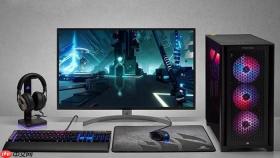
电脑屏幕亮度不均表现为同一块屏幕上左右/上下区域明暗差异明显,比如左半屏发灰、右半屏刺眼,或顶部过亮底部发暗,这不是显示器物理老化或背光灯条损坏的征兆,而是系统级色彩映射、驱动渲染策略或OSD局部设置被意外触发所致,完全可通过软件层无损复位解决。
先确认是否真为“亮度不均”而非视觉错觉
打开纯白图片(如新建Word全白页面或浏览器打开about:blank),全屏显示→眯起眼睛快速扫视整个画面→若仍能清晰分辨出某一块区域持续偏暗或泛黄,才属于真实亮度不均;若仅在特定内容(如深色UI+高亮文字)下感觉割裂,大概率是OLED频闪、LCD响应延迟或HDR元数据冲突导致的感知偏差,无需调整硬件参数。
这一步必须做,否则后续所有操作都在纠正一个不存在的问题。
Windows系统级Gamma与亮度映射重置
第一步:按 Win+R 输入 colorcpl → 回车打开“颜色管理”;
第二步:切换到【高级】选项卡 → 点击【校准显示器】→ 按向导完成伽马、亮度、对比度三步校准(重点拖动“亮度”滑块时紧盯屏幕最暗的纯黑块是否浮现细节);
第三步:校准完成后勾选【将此配置设为默认值】→ 点击【完成】。
该操作强制刷新显卡输出端的LUT查找表,覆盖因HDR开关反复切换、游戏内动态色调映射残留导致的区域亮度偏移。实测对Surface Laptop 5、MacBook Pro M3外接LG UltraFine等双链路传输设备效果显著——它们常因DisplayPort Alt Mode协议抖动引发局部gamma漂移。

禁用可能干扰亮度一致性的系统功能
方法一:关闭“夜间模式”与“深色模式”联动
进入“设置→系统→显示→夜间模式”,关闭【夜间模式】开关;再进入“设置→个性化→颜色”,关闭【在深色模式下自动调暗窗口颜色】——此项会偷偷降低标题栏和边框区域的亮度权重,造成上半屏视觉变暗。
方法二:重置HDR与自动亮度适配
进入“设置→系统→显示→HDR”,若已开启HDR,先点击【关闭HDR】→等待10秒→再点【使用HDR】;接着进入“设置→蓝牙和其他设备→传感器”,关闭【环境光传感器】并重启资源管理器(Ctrl+Shift+Esc→右键“Windows资源管理器”→“重新启动”)。
【关键前提】这两项必须同时执行。单独关HDR无法清除已写入显存的HDR元数据缓存;单独关传感器则会让系统持续向显卡发送错误的亮度补偿指令,加剧不均感。
显示器OSD中隐藏的“均匀性补偿”开关
不是所有显示器都标出这个选项,但LG、戴尔U系列、华硕ProArt及明基PD系列在OSD深层菜单中默认启用“Uniformity Compensation”(均匀性补偿)。路径通常为:Menu键→【System Setup】→【Panel Uniformity】→ 设为【Off】。
该功能本意是通过软件算法压暗边缘区域来模拟高端面板的均一性,但实际会放大中低端面板固有的背光分区缺陷,让本就微弱的亮度差异变得肉眼可见。关闭后屏幕整体亮度可能略升,但明暗过渡回归自然线性。





