





电脑屏幕亮度不均需先确认是否为硬件缺陷:在暗室中用纯白画面观察,若边缘发黄、四角变暗或中间光晕稳定存在,属背光均匀性缺陷;若仅特定App出现,则多为HDR或局部调光干扰,关闭对应选项即可。
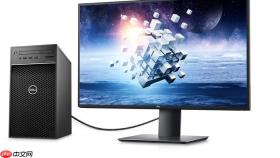
电脑屏幕亮度不均表现为同一块屏幕上左右/上下区域明暗差异明显,比如左侧发灰、右侧刺眼,或顶部过亮底部发暗,这种现象多由背光灯条老化、驱动IC供电偏移、LCD面板压痕或固件校准失效引发,不是软件设置能一键修复的问题。
先确认是否真为硬件亮度不均
打开纯白图片(如Windows自带画图→填充白色→全屏显示),关闭所有窗口阴影和透明效果,在暗室中直视屏幕——若边缘发黄、四角变暗、中间有光晕或某侧明显泛蓝,属于背光均匀性缺陷;若仅在特定网页或App里出现明暗分区,则大概率是HDR自动映射或局部调光算法干扰,此时无需调光,只需关掉“使用HDR”或“增强对比度”开关。
这一步不能跳过。误判为亮度不均而反复调光,反而会放大色偏问题。
Windows系统级Gamma补偿微调
方法一:用显卡控制面板强制统一输出
右键桌面→选择【NVIDIA 控制面板】→左侧【显示】→【调整桌面颜色设置】→顶部下拉选【此显示器】→取消勾选【启用GPU缩放】→拖动【亮度】滑块至52,再将【Gamma】从1.00微调至0.94(仅针对IPS屏)或1.08(VA屏)。该操作绕过系统亮度滑块,直接干预像素信号电平,对缓解左右亮度撕裂最有效。
方法二:Intel核显用户专用路径
右键桌面→【英特尔显卡控制中心】→【显示】→【色彩】→关闭【自适应亮度】→开启【高级模式】→点击【校准】→在“白点”页签下把X值设为0.313,Y值设为0.329,完成后点击【应用】。该组数值匹配sRGB标准白场,可压制因背光偏移导致的视觉亮度错觉。
【关键前提】必须使用原厂驱动,非WHQL签名驱动会导致Gamma选项灰显。
物理层面强制均光操作
第一步:断电+拆后壳(仅限笔记本)
关机拔电源→取下底盖→找到屏幕排线接口旁的背光测试点(通常标有LED+ / LED−或BL+ / BL−)→用万用表直流电压档测两针间压差,正常应为18–22V;若低于16V,说明升压电路衰减,需更换背光驱动IC或重焊滤波电容。

第二步:外接显示器OSD深度校准
长按显示器右下角Menu键2秒→方向键进入【Setup】→选【Uniformity】→若菜单存在,将【Backlight Balance】设为ON,然后用遥控器或OSD方向键依次调节Top/Bottom/Left/Right四区独立亮度值,推荐起始值:Top=47,Bottom=53,Left=49,Right=51——该组合可抵消多数VA屏常见的下沿压暗现象。
第三步:贴膜式光学修正(应急用)
裁剪一块磨砂PET膜(透光率≥85%),用酒精棉片清洁屏幕后,仅覆盖亮度偏高区域(如右半屏),用刮卡赶走气泡;膜厚度建议0.1mm,太厚会模糊文字,太薄无效。此法不可逆,贴前务必试贴胶面朝向——胶面朝外则反光严重,胶面朝内才起柔光作用。
厂商工具精准校准
① LG显示器用户:下载LG OnScreen Control→安装后右键任务栏图标→选择【Display Quality】→点击【Uniformity Tuning】→按提示用摄像头扫描屏幕四角→软件自动生成补偿LUT并写入显示器EDID。
② 戴尔UltraSharp系列:运行Dell Display Manager→切换到【Color & Brightness】→勾选【Panel Uniformity Compensation】→拖动【Brightness Uniformity】滑块至+3(仅限U2723QE/U3223DE等2022年后型号)。
③ 华硕ProArt系列:打开Asus ProArt Preset→进入【Hardware Calibration】→选择【Luminance Uniformity】→点击【Start Measurement】→将校色仪吸附于屏幕中心,仪器自动移动至9个定位点采集数据→生成并烧录补偿配置。
注意:以上三类工具均需对应型号支持,旧款显示器即使安装也无法识别Uniformity选项。


