





需确认连接方式、信号源和显示模式三者匹配;HDMI直连最稳定,须选对电视通道并设PC模式;无线投屏可用Miracast(Win)或AirDroid Cast(Mac)。
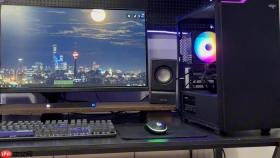
把电脑屏幕内容稳定显示在电视上,需先确认连接方式是否匹配硬件接口、信号源是否选对、系统显示模式是否启用,三者缺一不可。HDMI线插好但电视黑屏,大概率是电视没切到对应HDMI通道;Win+P按了却没反应,可能是显卡驱动未加载或外接设备未被系统识别。
用HDMI线直连并设置显示模式
这是最常用也最稳定的方案,适用于95%的现代电脑与电视组合。
第一步:将HDMI线一端插入电脑的HDMI输出口(台式机优先使用独立显卡上的接口,笔记本注意避开仅支持充电的USB-C口),另一端插入电视标有“HDMI”字样的输入接口(如HDMI1、HDMI2)。
第二步:用电视遥控器按下【信号源】或【INPUT】键,从列表中选择与所插接口一致的通道(例如插在HDMI2口,就选“HDMI2”)。【若电视未切换信号源,即使线已插稳,屏幕也必然黑屏】
第三步:Windows电脑按下 Win + P,弹出四个选项——选“复制”让电视同步显示桌面,选“扩展”则电视变第二块独立工作区。Mac用户进入【系统设置】→【显示器】→勾选“镜像显示器”即可。
这一步操作起来很简单,直接按快捷键就行,但很多人输错成Ctrl+P或Alt+P,结果打开的是打印菜单。
电视端关键设置:改HDMI标签为PC模式
很多用户连通后发现文字发虚、边缘泛白、鼠标移动拖影,问题不出在电脑,而在电视自身的图像处理逻辑。
进入电视设置菜单,找到【HDMI设置】→【HDMI输入模式】或【HDMI信号格式】,将当前使用的HDMI接口(如HDMI2)的标签从默认的“HDMI”改为“PC”。【不改这一项,电视会按视频信号逻辑插值缩放,导致RGB文本渲染失真】

顺手把【图像模式】设为“游戏模式”,它会自动关闭动态对比度、运动补偿等后期处理,大幅降低输入延迟。
最后关掉【自动亮度调节】和【节能模式】,否则画面会随环境光忽明忽暗,影响办公阅读体验。
无线投屏:Miracast一键连接(Windows专属)
方法一:电视端开启Miracast接收功能
不同品牌路径略有差异:TCL电视进【多屏互动】→【无线投屏】;小米电视进【我的应用】→【无线投屏】→打开Miracast;海信电视在【设置】→【网络与连接】→【无线显示】中启用。
方法二:电脑端发起连接
确保电脑与电视连在同一Wi-Fi下,按 Win + K 调出设备列表,等待3~5秒,电视名称出现后点击即连。连接成功后仍需按 Win + P 选择“复制”或“扩展”模式才生效。
注意:Win7系统不支持Miracast,苹果设备也无法直连Miracast电视,必须换AirPlay或第三方软件方案。
Mac投安卓电视:用AirDroid Cast网页投屏
无需额外硬件,不用安装Mac客户端,整个流程在浏览器里完成。
① 在安卓电视应用商店搜索并安装 AirDroid Cast TV版,打开后记下屏幕上显示的9位数字码;
② MacBook用Chrome或Edge浏览器访问 web.airdroid.com/cast;
③ 点击页面右上角【投出屏幕】→输入那串9位数字→点击连接;
④ 电视弹出授权提示时,用遥控器选“允许”;
⑤ MacBook端选择要共享的窗口或整个屏幕,点击“开始投屏”。
该方案绕过了AirPlay协议限制,实测延迟低于300ms,文字清晰无模糊,适合写文档、开视频会议。


