





恢复显示器推荐分辨率是解决画面拉伸最直接有效的操作,需依次检查系统缩放、分辨率、显卡输出和显示器osd设置,确保四者匹配原生宽高比。
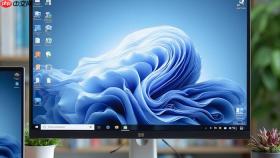
电脑屏幕显示画面拉伸,表现为人物变胖、文字变宽、视频比例失真或窗口边缘被横向撑开,本质是显卡输出信号的宽高比与显示器物理像素阵列未对齐,必须逐层排查系统缩放、分辨率、显卡输出和显示器固件四重设置。
恢复显示器推荐分辨率
这一步强制显卡按显示器原生像素点一一输出,跳过所有插值计算,是解决拉伸最直接有效的操作。右键桌面空白处→选择“显示设置”→滚动到“显示分辨率”选项→点击下拉菜单→选择明确标有【(推荐)】的分辨率(如1920×1080、2560×1440或3840×2160)→点击“应用”。若屏幕短暂黑屏后弹出确认框,立即点击“保留更改”;若误选后无法看清界面,等待15秒将自动还原。
重置系统缩放至标准整数档位
非整数缩放(如133%、142%)会触发Windows UI子系统的非等比渲染路径,导致窗口边框、任务栏、文件资源管理器等组件被强制横向拉伸。在“显示设置”中找到“缩放与布局”区域→点击“缩放”右侧下拉箭头→仅从列表中选取【100%、125%、150% 或 175%】→点击“保留更改”。注意:不要手动输入数值,也不要勾选“让Windows尝试修复应用缩放问题”,该选项在多显示器环境下反而加剧拉伸。

通过显卡控制面板关闭硬件缩放
方法一:NVIDIA用户
右键桌面→选择“NVIDIA 控制面板”→左侧导航栏点击“显示”→“调整桌面大小和位置”→在右侧“缩放模式”中选择【无缩放】→取消勾选“覆盖应用程序的缩放模式”→点击“应用”。
方法二:AMD用户
右键桌面→选择“AMD Radeon 设置”→顶部切换到“显示器”→点击“缩放模式”→下拉选择【保持纵横比】→关闭“GPU缩放”开关→点击右上角“应用”。
方法三:Intel核显用户
右键桌面→选择“Intel 显卡控制中心”→左侧“显示”→“一般设置”→将“缩放”设为【保持纵横比】→关闭“增强模式”→点击“应用”。
校准显示器OSD宽高比设置
第一步:按下显示器机身上的MENU/OSD按钮调出设置菜单。
第二步:用方向键进入“图像”“显示”或“画面模式”子菜单。
第三步:查找名称含“宽高比”“缩放”“屏幕尺寸”“Auto Adjust”的选项。
第四步:将其设为【点对点】(戴尔)、【Just Scan】(LG)、【Screen Fit】(三星)或【Native】(华硕),绝对避免选择“满屏”“扩展”“动态宽屏”“智能缩放”。
第五步:按EXIT或MENU键退出并保存——此操作不需断电,生效即刻可见拉伸消失。


