





电脑看视频绿屏转蓝屏是yuv解析链路中断引发video_tdr_failure崩溃,需通过安全模式回滚驱动、官网清洁安装、禁用硬件加速及chrome专属视频标志、清除shader缓存、ffmpeg验证gpu解码链路五步排查。
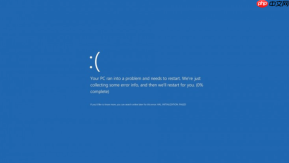
电脑看视频时突然绿屏转蓝屏,不是偶发画面异常,而是YUV色彩解析链路中断后触发显卡驱动保护性崩溃的典型连锁反应:绿屏阶段U/V色度分量丢失仅剩Y亮度信号,持续数秒后GPU解码超时,系统强制执行VIDEO_TDR_FAILURE蓝屏终止进程。
确认是否为显卡驱动与解码链路双重故障
第一步:蓝屏后立刻重启,在开机自检画面刚消失、Windows徽标未出现前,连续按F8(部分戴尔/惠普机型需Shift+F8或F11)→进入Windows恢复环境→选择“疑难解答→高级选项→启动设置→重启”→按4或F4进入安全模式。
第二步:安全模式下右键“此电脑”→“管理”→“设备管理器”,展开“显示适配器”,右键你的显卡(如 NVIDIA GeForce RTX 4070 或 AMD Radeon RX 7800 XT)→“属性”→“驱动程序”选项卡→点击“回退驱动程序”。【若“回退”按钮灰色不可用,说明当前已是最初安装版本,跳过此步,直接进入下一步】
第三步:断开网络,访问官网(nvidia.com/drivers 或 amd.com/support),手动下载对应型号的上一个稳定版驱动(避开Game Ready或Adrenalin Beta版),安装时全程勾选“执行清洁安装”。新版驱动常为《黑神话:悟空》等游戏优化,却对Edge浏览器硬解Bilibili 4K视频存在调度缺陷,极易在帧率突变时触发TDR超时,同时诱发YUV通道错位——这就是绿屏转蓝屏的底层根源。

隔离播放器硬解行为验证因果链
方法一:禁用硬件加速(适用于Chrome、Edge、Firefox)
打开浏览器→设置→系统→关闭“使用硬件加速模式(如果可用)”→重启浏览器再试播腾讯视频1080P内容。这一步能快速验证是否为Intel Quick Sync或AMD VCE解码模块与核显驱动争抢资源——关掉后改用CPU软解虽稍卡,但绿屏和蓝屏立即消失,就坐实是加速链路双重失效。
方法二:禁用Chrome专属视频硬解实验性标志
地址栏输入chrome://flags/#disable-accelerated-video-decode→将下拉选项设为已禁用;
地址栏输入chrome://flags/#disable-accelerated-video-encode→同样设为已禁用;
点击右下角重启按钮使所有flags生效。仅关闭全局硬件加速不足以解决YouTube AV1流、Netflix DRM内容等特定场景的绿屏问题,因Chrome内置独立控制视频编解码的底层标志,禁用后可精准切断异常GPU视频解码通道,同时保留WebGL等其他硬件加速能力。
方法三:清除GPU着色器缓存数据
按Win + E打开文件资源管理器,在地址栏粘贴并访问路径:C:\Users\%username%\AppData\Local\Google\Chrome\User Data\ShaderCache\→全选该文件夹内所有子文件夹和文件→按Shift+Delete永久删除→重启Chrome。Chrome会将GPU渲染所需的着色器程序(Shader)缓存在本地磁盘,若缓存文件损坏或版本错配(例如Windows更新后显卡驱动未同步更新),会导致后续所有视频帧被错误映射为绿色像素,继而触发TDR超时蓝屏。
绕过系统解码器做终极验证
第一步:下载FFmpeg(ffmpeg.org/download.html),解压到D:\ffmpeg
第二步:以管理员身份运行命令提示符,输入:
cd /d D:\ffmpeg\bin
ffmpeg -hwaccel dxva2 -i "D:\test.mkv" -f null -
第三步:若执行中报错【Error initializing hardware accelerator】或日志末尾出现"Failed to create D3D11 device",即证实GPU解码链路在初始化阶段已彻底中断——此时无需等待播放,绿屏转蓝屏的必然性已被锁定。


