





组装电脑频繁死机需逐项排查:先断电放电,清洁并重插内存;再检查cpu散热(风扇接口、硅脂、温度);接着验证硬盘连接与协议设置;然后检测电源功率及12v输出稳定性;最后通过事件查看器定位具体错误代码。
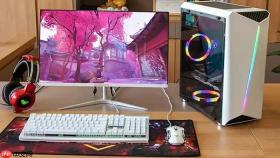
组装电脑频繁死机说明硬件层面存在接触不良、供电异常、散热失效或协议冲突等物理级问题,不是简单重启或重装系统就能解决的,必须逐项验证核心部件的安装状态与运行参数。
先确认内存条是否插稳且金手指清洁
老主板或双通道配置下,一根内存松动就会触发0x0000001A蓝屏,表现为开机几秒就卡死或进系统后随机冻结。
第一步:断电拔掉电源线,按机箱电源键放电10秒;
第二步:拆开侧板,双手捏住内存条两端卡扣向外掰开,垂直拔出内存条;
第三步:用普通2B橡皮沿金手指单向擦拭5~8次,擦掉氧化层和灰尘颗粒——【切勿来回摩擦,避免金手指刮伤】;
第四步:将内存条对准插槽缺口,以30°角缓慢斜插入,再用力下压直至两侧卡扣“咔嗒”自动扣紧;
第五步:若主板有双插槽,先只插单根内存(优先插A2槽),开机测试是否稳定,再换另一根单独测,排除某一根损坏可能。
检查CPU散热是否真正起效
超频用户或新手常忽略风扇供电接口插错、硅脂干裂、底座未压紧这三处硬伤,CPU温度一过95℃就会强制触发SYSTEM_SERVICE_EXCEPTION蓝屏。
方法一:目视确认CPU风扇是否转动。若不转,检查风扇4pin接口是否插进主板CPU_FAN口,而非SYS_FAN;
方法二:开机进入BIOS(按DEL或F2),查看Q-LED或Hardware Monitor页面中CPU温度读数——刚开机应低于45℃,空载5分钟后不超过60℃;
方法三:关机后拆下散热器,检查硅脂是否干裂、发白或分布不均;若存在,用无绒布+99%酒精棉片彻底擦净CPU顶盖与散热底座,重新挤米粒大小硅脂,用刮卡均匀摊开成薄层。
验证硬盘连接与协议设置是否匹配
M.2固态或SATA硬盘松动、线材老化、模式设错,会导致系统加载驱动阶段报0x0000007B错误并死机,尤其在Windows启动LOGO画面卡住时高度可疑。
① 拔掉所有非系统盘数据线,仅保留系统盘(SATA或M.2);

② SATA硬盘请更换一条全新原装SATA线,旧线内部铜丝断裂肉眼不可见但会导致信号丢包;
③ M.2固态硬盘需确认螺丝已拧紧,部分主板M.2插槽需手动拨动PCIe模式开关(如ASUS主板的M.2_1 PCIe/SATA切换拨杆),【务必对照主板说明书确认当前模式与硬盘协议匹配】;
④ 开机进BIOS,进入Advanced → Storage Configuration,确认SATA Mode为AHCI(Win10/11默认),非IDE或RAID——错误设置会导致安装镜像无法识别硬盘。
排查电源功率与12V输出是否稳定
加装独立显卡或NVMe硬盘后,老旧电源或虚标功率的型号会在高负载瞬间拉低12V电压,引发ntoskrnl.exe相关蓝屏,现象是玩大型游戏或拷贝大文件时突然黑屏重启。
打开机箱,观察电源铭牌额定功率是否≥整机满载需求(i5+RTX4060需≥550W,R7+RTX4070需≥750W);
用万用表直流档测主板24Pin主供电接口的黄线(+12V)对黑线(GND)电压,正常应在11.4V~12.6V之间;
若电压低于11.2V或波动超过±0.5V,立即更换通过80PLUS铜牌及以上认证的电源。
调取事件查看器定位具体错误类型
这是唯一能区分“硬死机”和“软死机”的权威路径,不依赖猜测,直接锁定崩溃源头。
右键点击“此电脑”,选择“管理”,进入“计算机管理”窗口;
依次展开“事件查看器”→“Windows 日志”→“系统”;
查找死机时间点附近的红色错误事件,双击打开后复制全部英文描述内容;
将错误信息粘贴至AI工具中,获取详细解释与修复建议。


