





必须硬件连接正确且系统设为扩展模式:先确认电脑有双视频口并直连两显示器(禁跨显卡),再按win+p选“扩展”,或进显示设置拖动图标匹配物理布局、指定主屏并启用“扩展这些显示器”。
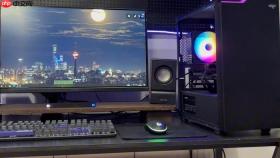
你需要让一台电脑同时驱动两块屏幕,各自显示不同内容,比如左边写文档右边查资料,或者主屏工作副屏监控消息——这必须通过硬件连接+系统设置两步完成,缺一不可。
确认硬件是否支持双屏
先看你的电脑背面或笔记本侧面:必须有至少两个可用的视频输出接口,比如HDMI+HDMI、HDMI+DP、HDMI+VGA、DP+DP等组合。集成显卡(如Intel UHD)和独立显卡(如NVIDIA GTX/RTX)大多支持双输出,但禁用跨显卡连接——即不能一个显示器接主板VGA(集成显卡),另一个接独立显卡HDMI,否则大概率无法识别第二屏或仅支持镜像模式。
检查两台显示器是否通电,并手动切换到对应信号源(如“HDMI1”“DP”),部分老款显示器不自动识别输入源,会黑屏误判为未连接。
物理连接两台显示器
方法一:直连显卡双口(推荐)→ 用HDMI线将显示器A接到显卡第一个HDMI口,再用另一根HDMI线将显示器B接到显卡第二个HDMI口。
方法二:转接扩展(限特定机型)→ 若显卡只有1个全功能USB-C/Thunderbolt 3/4接口,可接兼容的DP Alt Mode扩展坞,再分出HDMI+DP两路;注意普通USB-C转HDMI线不支持双屏输出。
方法三:无线投屏(仅镜像/扩展有限制)→ 将AWIND奇机A系列盒子HDMI接入副屏,USB接收器插入主机,按盒体按键即可镜像;若需扩展模式,必须用WIPG网关+配套APP,且副屏延迟明显,不适合操作类任务。
Windows系统内启用双屏扩展
第一步:按 Win + P 快速呼出投影菜单,直接选【扩展】——这是最快生效的方式,无需进设置,适合临时启用。

第二步:右键桌面空白处 → 选择【显示设置】→ 在“显示”页看到两个灰色方框图标,若只显示一个,点【检测】按钮强制刷新识别。
第三步:点击任一显示器图标 → 看右上角是否出现编号(如“1”“2”),再点【标识】,对应屏幕上会短暂弹出数字,确认物理位置与图标匹配。
第四步:拖动图标调整左右顺序,使其与你实际摆放一致(例如左屏是笔记本,右屏是外接显示器,则把图标拖成横向并列);这一步直接影响鼠标能否自然滑入副屏——摆反了会导致鼠标往左飞出屏幕边界。
第五步:分别点击图标 → 在右侧勾选【使之成为我的主显示器】设定主屏 → 下拉到【多显示器】→ 选择【扩展这些显示器】→ 设置完成后无需点击保存,系统自动应用。
解决常见异常状态
如果第二屏始终黑屏或显示“无信号”:先确认线缆两端插紧,再检查显示器OSD菜单里输入源是否选对;若仍无效,右键桌面 → 【NVIDIA 控制面板】→ 左侧【显示】→ 【设置多个显示器】→ 勾选两个显示器并启用。
如果扩展后鼠标卡在边缘无法跨屏:说明显示器图标排列方向与物理布局相反,返回【显示设置】重新拖动图标位置,确保箭头指向符合真实走向。
如果文字模糊或窗口错位:分别点击每个显示器图标 → 单独设置【缩放与布局】,建议统一设为100%或各自设为推荐值,避免混合缩放导致UI渲染异常。








