





iphone fold忘记密码或转卖前必须彻底清除数据并重置系统,否则无法绕过激活锁;可通过“查找”app远程抹除(需提前开启“查找我的iphone”)、电脑强制恢复(会触发激活锁)或本地设置抹除(仅限已解锁状态)。
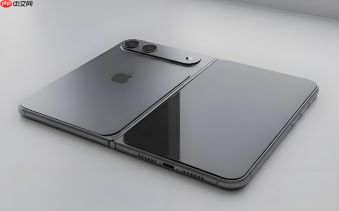
iPhone Fold忘记锁屏密码或准备转卖时,必须彻底清除所有数据并重置系统,否则无法绕过激活锁,新用户将无法正常使用这台设备。
通过“查找”App远程抹除(需提前开启“查找我的iPhone”)
第一步:在另一台已登录同一Apple ID的iOS设备(如iPad、Mac或朋友的iPhone)上,打开【查找】App。
第二步:点击底部【设备】标签 → 找到列表中的iPhone Fold → 点击进入详情页。
第三步:向上滑动页面,找到并点击【抹掉此设备】→ 系统会提示“抹掉后设备将无法定位”,确认后点击【继续】。
第四步:输入该Apple ID的密码进行二次验证 → 点击右上角【抹掉】按钮。设备会立即断开网络连接,并开始远程擦除全部内容和设置。抹除完成后,iPhone Fold将自动重启进入白苹果界面,等待初始设置。
【注意:若未开启“查找我的iPhone”,此方法完全不可用】
使用电脑强制恢复(无需Apple ID密码,但会触发激活锁)
方法一:通过Mac(macOS Ventura或更新版本)
1. 将iPhone Fold关机 → 按住左侧音量减键 + 右侧电源键,直到出现恢复模式屏幕(显示带闪电图标的USB线缆)。
2. 用原装USB-C线连接Mac → 打开访达 → 左侧边栏选择iPhone Fold设备图标 → 点击【恢复】按钮。
3. 等待Mac下载对应固件并开始恢复流程,全程保持连接不断开。

方法二:通过Windows PC(需安装最新版iTunes或Apple Devices App)
1. 关机后,按住音量减键 + 电源键进入恢复模式 → 连接电脑。
2. 打开Apple Devices App → 识别到设备后点击【恢复】 → 接受固件下载协议。
3. 恢复完成后设备重启,停留在“Hello”欢迎界面,但【仍需原Apple ID和密码才能激活】。
在设备本地执行抹除(仅限已解锁状态下)
前提:你当前能正常输入密码进入系统界面。
1. 打开【设置】→ 【通用】→ 【传输或还原iPhone】→ 【抹掉所有内容和设置】。
2. 输入当前锁屏密码 → 确认抹除操作。
3. 设备将自动重启并清空全部数据,直接进入初始设置引导流程,无需联网验证Apple ID。
这一步操作起来很简单,直接在设置里点几下就能启动,但务必确保已备份重要资料——抹除不可逆,且无任何撤销选项。


