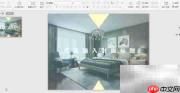
ppt清冷商务风封面制作技巧详解(伪原创版)
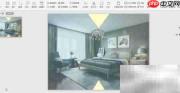
1、点击“插入”选项卡,选择“图片”功能,导入预先准备好的高清背景图,并缩放调整至完全覆盖幻灯片画布。
AI一键生成成品PPT☜☜☜☜☜点击生成;
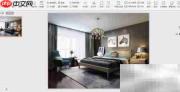
2、接着在“插入”→“形状”中选择“矩形”,绘制一个与页面等大的矩形,精准覆盖整张背景图,实现基础蒙版效果。
3、选中该矩形,在“绘图工具-格式”中设置纯色填充(如浅灰、冰蓝或雾白等低饱和冷色),同时将轮廓设为“无”。
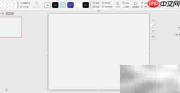
4、保持矩形选中状态,右键打开“设置形状格式”面板,在右侧窗格中切换至“填充与线条”→“填充”,启用“透明度”滑块,建议设置为20%–40%,使底层图像若隐若现,营造通透冷静的视觉层次。

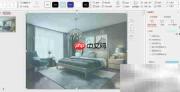
5、再通过“插入→形状→等腰三角形”,分别在页面顶部与底部各添加一个三角形装饰元素;上三角形略小、下三角形稍大,统一填充低明度淡黄色(如#F9F5E8或#F6F1D9),并确保轮廓为“无”。
6、最后于画面中央区域插入文本框,输入主标题及副标题,字体推荐使用无衬线类商务字体(如思源黑体Medium、HarmonyOS Sans或微软雅黑Light),字号层级分明,颜色宜选用深灰(#333333)、石墨蓝(#4A5568)或冷调银灰(#718096),整体保持克制、理性、留白充足的清冷商务气质。