





恢复出厂设置会彻底格式化所有分区并重装系统,导致全部数据永久删除;需先备份D/E盘重要文件,再通过设置、强制修复或U盘三种方式执行,勾选“完全清理驱动器”可提升隐私安全但耗时数小时。
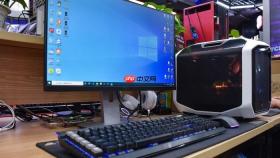
电脑内存长期堆积导致运行卡顿、C盘爆红、软件频繁报错,想一劳永逸释放全部空间并重置系统状态,就得执行恢复出厂设置——这本质是将整机所有分区(含C、D、E等)彻底格式化并重装原始系统镜像。
确认是否真需恢复出厂
恢复出厂会【清空硬盘全部分区,所有文件永久删除】,不是只清C盘。如果你只是C盘满、其他盘还有重要资料,却没提前备份,这一步操作后数据无法找回。
先检查:打开“此电脑”,看D盘、E盘是否存有照片、文档、项目源码等未备份内容。若有,必须用U盘、移动硬盘或云盘完成全量备份。
若已确认无任何需保留数据,或设备已严重卡死无法正常操作,才进入下一步。
Windows 10/11 系统内直接恢复出厂
方法一:通过设置界面启动(适用于能正常进入桌面)
第一步:按 Win + I 打开设置 → 更新和安全 → 恢复 → 在“重置此电脑”区域点“开始”。
第二步:选择“删除所有内容”,再点“本地重新安装”(不联网下载,速度更快,依赖原厂预装镜像)。
第三步:勾选“完全清理驱动器”,这会覆盖写入零值,防止他人用工具恢复旧文件——【此选项耗时极长(数小时),但隐私更安全】。

第四步:点击“重置”,系统自动重启进入PE环境,开始格式化全部分区并部署系统。中途不可中断电源或强制关机。
无法进系统时强制恢复出厂
方法二:使用开机按键组合调出恢复环境(适用于蓝屏、白苹果、卡LOGO)
关机状态下,长按电源键10秒强制断电 → 连续3次开机又立即断电(触发Windows自动修复)→ 第4次开机后会进入“选择一个选项”界面。
选择“疑难解答” → “重置此电脑” → “删除所有内容” → 同样勾选“完全清理驱动器” → 开始执行。
方法三:用U盘启动恢复(适用于原厂镜像被删或恢复环境损坏)
在另一台Windows电脑上,从微软官网下载“Media Creation Tool”,制作Windows 11安装U盘 → 插入故障机,开机狂按F12/F10/ESC(依主板而定)调出启动菜单 → 选U盘启动 → 进入安装界面后,按 Shift + F10 调出命令提示符 → 输入 diskpart → list disk → select disk 0 → clean,回车后关闭窗口 → 点“现在安装” → 自定义安装 → 删除所有分区 → 新建系统分区 → 继续安装。


