





台式电脑屏幕亮度不均需先关闭osd中“动态对比度”“局部调光”等干扰功能,再通过windows校准向导重置伽马与亮度基准,加载厂商icc文件修正背光补偿,检查线缆接口氧化状态,并执行osd工厂复位及锁定srgb模式。
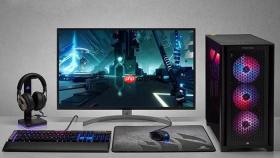
台式电脑屏幕出现亮度不均——比如左亮右暗、上半屏发灰、四角明显变暗或中心过曝而边缘发黑,说明背光模组存在区域性衰减、LED灯条驱动异常,或系统级色彩配置与物理显示层严重错位,必须通过硬件层复位、信号链路排查与多级校准协同处理。
先排除OSD设置与护眼功能干扰
很多用户误以为是硬件问题,其实只是显示器OSD里开了“动态对比度”“局部调光”或“HDR模拟”,这些功能会主动压暗暗部区域、提亮高光区,人为制造亮度割裂感。按下显示器底座右侧的Menu键→进入“图像设置”→逐项关闭“Dynamic Contrast”“Local Dimming”“HDR Effect”“Smart Brightness”等选项。若菜单中只有中文,找带闪电、太阳、眼睛图标的条目,一律设为“关”。【跳过此步直接校色,所有后续操作都会被OSD动态算法覆盖】
用Windows校准向导重置伽马与亮度基准
这一步不是调“看起来亮不亮”,而是重建灰阶响应曲线,让0%到100%灰度在全屏范围内线性过渡。否则亮度不均会被误判为色彩偏差。
第一步:按Win + S输入“校准显示器颜色”,回车启动向导;
第二步:点击“下一步”,看到提示“将显示器恢复为出厂默认值”时,立刻暂停——此时必须用显示器物理按键进入OSD,找到“重置所有设置”并确认执行,否则伽马校准结果会被OSD残留参数扭曲;
第三步:进入伽马校准页,拖动滑块直到中央灰色十字完全“消失”在背景圆环中(视觉融合度最高),点击“下一步”;
第四步:进入亮度校准页,此时不要动系统滑块,改用显示器背光按键把物理亮度调至75,再微调系统滑块使最左侧纯黑块轮廓清晰但不泛灰,衬衫领口纹理可见即可;
第五步:勾选“保存此校准”,命名为“Uniformity_Base”,完成。

手动加载厂商ICC文件并禁用显卡增强
系统自动生成的ICC文件只管RGB权重,不管背光均匀性。厂商提供的ICC文件(官网搜型号+D65+sRGB+V4.4)内嵌了该型号实测的背光补偿矩阵,能强制修正边缘衰减。
方法一:下载对应ICC文件后,右键桌面→“显示设置”→“高级显示设置”→“显示适配器属性”→“颜色管理”→“颜色管理…”→“设备”选项卡→勾选“为此设备使用我指定的配置文件”→“添加”→浏览选择刚下载的ICC→“设为默认”。
方法二:同时打开NVIDIA控制面板(或AMD Radeon设置),进入“显示”→“调整桌面颜色设置”,取消勾选“启用动态范围”“使用GPU进行颜色校正”——这些功能会叠加额外增益,放大亮度不均的观感。
检查视频线缆与接口氧化状态
亮度不均有时是假象:HDMI/DP线缆某一根数据通道(尤其是TMDS或Lane 2)接触不良,会导致R/G/B某一通道信号衰减,人眼会把绿色偏弱误判为“右下角发暗”,把蓝色丢失感知为“顶部泛黄”。
拔掉当前线缆,用无水酒精棉片轻擦显示器端与主机端接口金手指,晾干30秒;
换一根DisplayPort 1.4认证线(非杂牌转接头),插紧后开机;
打开纯白网页全屏显示,贴近屏幕缓慢平移视线——如果暗区随视角移动或呈现规则条纹,说明是线缆问题;如果暗区固定在某个物理位置(如右上1/4矩形),才指向背光硬件老化。
执行显示器OSD工厂复位并锁定sRGB模式
最后一步必须硬性切断所有软件干预。长按显示器Menu键5秒进入隐藏服务菜单(部分品牌需先按住▲+▼再按Menu),找到“Factory Reset”或“Panel Self-Test”,执行后等待显示器自动重启。重启后立刻进入OSD→“图像设置”→“色彩模式”→选“sRGB”(不是“Movie”“Game”或“User”),再进“高级设置”→关闭“Color Enhancement”“Sharpness Boost”“Gamma Adjust”。【此时显示器脱离任何外部校准,仅运行固件级标准输出】


