






间歇性黑屏多因DP线或转接头信号不稳定所致,优先换HDMI线测试(90%可解决),再直连排除转接设备;接着用Ctrl+Shift+Win+B重置驱动,必要时回退驱动并关闭G-Sync/FreeSync;最后关闭显示器节能设置及Windows电源管理中的“链接状态电源管理”。
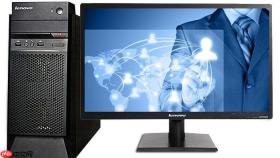
电脑屏幕显示间歇性黑屏,即使用中突然黑1~2秒后又自动恢复,反复出现且无规律,这种故障多发生在连接DP线、使用转接头或驱动未适配的场景下,不是系统崩溃也不是硬件报废,而是信号链路在某一环节出现瞬时中断。
先确认是不是DP线或转接头惹的祸
方法一:直接换线测试。拔掉当前DP线,换成HDMI线(优先选原装或认证过的2.0以上版本),重新连接→开机→连续操作10分钟以上观察是否还黑屏。这一步操作起来很简单,但【90%以上的间歇性黑屏在换HDMI线后立即消失】,因为部分DP线批次存在协议握手不稳定问题,尤其在高刷新率或HDR开启状态下更容易触发重同步失败。
方法二:绕过所有转接设备。如果你用了DP转HDMI、USB-C转DP、雷电扩展坞等中间环节,全部拔掉,让显卡直连显示器原生接口。很多用户以为“能亮就是没问题”,其实转接头内部芯片在温升后会丢帧或强制降带宽,导致画面短暂丢失——此时任务栏还在、鼠标可动、声音正常,唯独画面卡黑1秒。
检查并重置显卡驱动状态
第一步:按下 Ctrl+Shift+Win+B 组合键,听到轻微“滴”声即表示GPU驱动已强制刷新。该操作不重启、不卸载,仅重置显示引擎缓冲区,适用于Intel核显、AMD APU及NVIDIA 500系列以后的独显机型。
第二步:若黑屏仍发生,右键开始菜单→设备管理器→展开“显示适配器”→右键你的显卡→选择“属性”→切换到“驱动程序”选项卡→点击“回退驱动程序”。注意:【只有当“回退”按钮可用时才执行此步,说明系统已记录上一版稳定驱动】。强行卸载再重装反而可能引入新版Bug。

第三步:进入显卡控制面板(如NVIDIA控制面板或AMD Radeon设置),关闭“G-Sync”“FreeSync”“可变刷新率(VRR)”等动态同步功能。这些技术本意是防撕裂,但在某些显示器固件版本下反而引发周期性握手失败,表现为每3~5分钟黑一次。
排查电源与显示器自身设置
进入显示器OSD菜单(通常按机身物理按钮),找到“电源管理”或“节能模式”选项,将“自动休眠”“信号丢失关屏”“快速启动”全部设为【关闭】。部分LG、AOC、飞利浦新款显示器默认开启“信号弱检测”,当DP链路微幅抖动时会主动切断背光,造成“黑一下又亮”的假象。
同时检查Windows电源计划:右键电池图标→电源选项→更改计划设置→更改高级电源设置→展开“显示”→把“关闭显示器”设为“从不”;再展开“PCI Express”→将“链接状态电源管理”设为“关闭”。后者常被忽略,但它会让显卡在空闲时主动降速,再唤醒瞬间易丢帧。













