





正确清洁屏幕须先断电拔线、辨明屏型、关闭护眼模式;用超细纤维布与蒸馏水单向轻擦,禁用酒精、纸巾、喷雾;oled屏尤需严控湿度;清洁后须风干15分钟再校色。
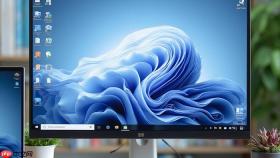
设计师依赖屏幕准确还原色彩,但错误清洁会直接破坏防反射涂层、导致泛白/彩虹纹/灰阶发灰,让PS里调准的色在别处全然失真——这不是显示器坏了,是清洁方式正在悄悄篡改你的色彩工作流。
清洁前必须做的三件事
第一步:彻底关机并拔掉电源线与信号线。带电清洁不仅存在触电风险,更关键的是屏幕通电时表面带静电,会强力吸附灰尘与纤维碎屑,后续擦拭反而加重污染。
第二步:确认屏幕类型。IPS/LCD屏可耐受微湿布擦拭;OLED屏(如MacBook Pro 2023后机型、戴尔UltraSharp U系列部分型号)【严禁任何含酒精或溶剂的清洁剂接触】,连蒸馏水都必须控制在“布面微潮、绝无水珠”状态。
第三步:检查当前是否启用护眼模式。按Win + A(Windows)或点击菜单栏夜览图标(macOS),确保夜间模式、低蓝光、Eye Care等选项全部关闭。否则清洁后校色时,你会在已被压低的蓝通道上做补偿,结果必然偏暖失真。
清洁工具与禁用清单
必须用:超细纤维布(眼镜布级,无绒无屑)、蒸馏水、专用液晶屏清洁剂(如iKlear、Whoosh,pH中性,无酒精/氨/丙酮)。
绝对禁用:【75%酒精棉片、普通纸巾、厨房湿巾、喷雾瓶直喷、毛巾、含醋自制液】。酒精会溶解抗反射涂层,纸巾纤维划伤表面,喷雾直喷导致液体沿边框渗入背光模组,引发局部发黄或暗斑——这种损伤不可逆,重装系统或换ICC文件都救不回来。

可选但非必需:清洁软胶(专用于键盘缝隙除尘,与屏幕清洁无关);医用无尘棉签(仅用于清理屏幕边框接缝与摄像头孔周围)。
分阶段清洁操作
① 干擦预处理:取洁净超细纤维布对折两次,用布角轻压左上角,从左至右单向匀速滑动,覆盖整屏。勿来回摩擦,否则油膜被推散成更大污迹。这一步能吸走80%浮尘与新鲜指纹,减少后续湿擦液体用量。
② 蒸馏水微湿擦拭:将布浸入蒸馏水后用力拧干,直至完全不滴水、仅手感微潮。从屏幕顶部中央起始,以“之”字形路径向下轻拭,每行擦拭后立即翻转布面用干燥侧收干水痕。OLED屏在此步后必须换用全新干燥布,全屏轻压吸净所有潮气。
③ 顽固油污处理:若仍有指纹残留或触控区油膜,将专用清洁剂距布面15cm垂直喷2下,布面润湿但无液滴凝聚。从左上角起始,直线单向擦拭全屏,严禁打圈。待第一遍干后,换未接触清洁剂的干燥布,再次单向轻压——这步消除清洁剂残留膜感,防止影响色彩通透度。
④ 边缝与传感器清洁:斜切医用棉签棉头,蘸取微量蒸馏水(仅湿润尖端),沿屏幕与金属边框接缝缓慢滚动,每清洁2厘米即换新棉签。摄像头、环境光传感器窗口只用干燥棉签轻扫,禁止任何液体接触。
清洁后立即校色准备
让屏幕在阴凉通风处静置风干15分钟,期间勿合盖、勿开屏、勿触碰。待完全干燥后,开机等待30分钟,使面板温度稳定。此时进入Windows搜索“校准显示器颜色”,启动向导前,先用显示器物理按键进入OSD菜单,执行“恢复出厂设置”→手动切换至“sRGB”或“6500K”模式→关闭动态对比度与锐度增强功能。


