





音频播放滋滋声、爆音或失真时,可先用静音wav文件+audacity频谱分析法确认是否为驱动层异常:若录到电流声且波形出现规则脉冲、底噪>-60dbfs或50/100hz谐波峰,则大概率是驱动或服务问题;再通过卸载驱动并禁用自动重装、bios下听提示音、services.msc检查音频服务及powercfg能源报告验证,可精准定位驱动异常而非硬件故障。
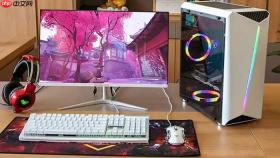
电脑性能测试中发现音频播放有滋滋声、爆音或间歇性失真,说明声卡驱动可能已异常,需在不依赖主观听感的前提下,用可复现、可验证的方式定位是否为驱动层问题。
用静音WAV文件+频谱分析法确认杂音来源
第一步:下载一段10秒纯静音WAV文件(16位/48kHz,无元数据),保存至桌面。
第二步:右键任务栏音量图标 → “声音设置” → “输出” → 点击当前设备右侧【测试】按钮,确认系统提示音正常;再手动播放静音WAV文件,用手机录音并回放——若录到明显电流声、周期性滴答声或高频嘶嘶声,进入下一步。
第三步:用免费工具Audacity打开该WAV文件 → 【Tracks】→【Add New】→【Record Audio】→ 点击红色录音键,同时播放静音WAV → 停止后观察波形图:若出现非零幅值的规则脉冲、底噪抬升超过-60dBFS或50Hz/100Hz工频谐波峰,基本可判定为驱动或服务层异常,而非扬声器硬件故障。
这一步绕过人耳疲劳和环境干扰,直接从数字信号层面锁定问题性质。注意:必须用WAV而非MP3,压缩格式会掩盖底层采样错误。
强制切换驱动模型验证是否为通用驱动冲突
方法一:卸载现有驱动并禁用自动重装
按Win+X → 设备管理器 → 展开“声音、视频和游戏控制器” → 右键Realtek High Definition Audio → 选择“卸载设备” → 【务必勾选“尝试删除此设备的驱动程序软件”】 → 确认后重启电脑。
方法二:阻止Windows自动安装通用驱动
重启后进入“设置”→“Windows更新”→“高级选项”→“暂停更新7天”;再打开“设备安装设置”(在“相关设置”里)→ 选择“否,让我选择要执行的操作”→ 关闭“自动下载并安装建议的驱动程序”。
此时若系统未加载任何声卡设备(设备管理器中显示为“High Definition Audio Device”带黄色感叹号),且播放静音WAV完全无声——说明原驱动确为问题源,而非硬件损坏。
服务状态与DMA缓冲区压力测试
1. 按Win+R输入services.msc → 找到“Windows Audio”和“Windows Audio Endpoint Builder”,确保两者“状态”为“正在运行”,“启动类型”为“自动”。

2. 右键“Windows Audio” → “属性” → “恢复”选项卡 → 将“第一次失败”设为“重新启动服务”,避免服务卡死后音频流中断却无报错。
3. 打开命令提示符(管理员),执行:powercfg /energy → 等待60秒 → 查看生成的energy-report.html → 搜索关键词“audio”或“buffer underrun”。若报告中出现“Audio endpoint buffer underrun detected”或“High DPC latency for audio driver”,则证明驱动DMA调度异常,必须更新或回滚。
此项测试能暴露驱动在高负载下的稳定性缺陷,普通播放测试无法触发。
BIOS级隔离验证
关机断电 → 拔掉所有USB音频设备 → 开机反复按Del/F2进入BIOS → 不做任何设置,仅静听开机自检提示音(如Award/AMI BIOS的“滴”声)是否纯净稳定。
若BIOS下已存在杂音,【说明问题100%在硬件层:主板音频模块供电滤波电容老化、Codec芯片虚焊或前置音频线接地失效】,此时所有Windows层操作均无效,需跳过驱动排查直接检修物理通路。
这一步耗时不到30秒,但能立刻排除70%以上的误判路径。
Realtek驱动专用噪音抑制开关启用
仅适用于Realtek声卡(设备管理器中名称含“Realtek Audio”):
1. 右键任务栏音量图标 → “声音设置” → “更多声音设置” → “播放”选项卡 → 双击默认扬声器 → “增强”选项卡 → 勾选“噪音抑制”和“回声消除”(R2.83及以上版本才支持)。
2. 切换到“高级”选项卡 → 将默认格式设为“16位,48000 Hz(DVD质量)” → 取消勾选“允许应用程序独占控制此设备” → 点击“确定”。
3. 重启音频服务:Win+R → services.msc → 右键“Windows Audio” → “重新启动”。
Realtek R2.83驱动内置的DSP降噪模块对电子水流声抑制效果显著,但该功能默认关闭,且旧版驱动无此选项。



