





必须先配置账户密码或pin才能启用有效锁屏,否则仅黑屏不验证;win+l、用户头像锁定、ctrl+alt+del是三种手动锁屏方式;电源设置和屏保设置均可实现自动锁屏,但均需勾选“恢复时显示登录屏幕”或开启“要求输入密码”。
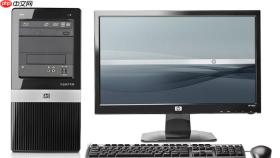
电脑屏幕锁定设置是保障离开时数据不被他人随意访问的基础操作,必须先完成账户凭证配置才能启用自动或手动锁屏功能,否则所有时间设定和快捷键都只会黑屏而不会要求验证。
先给账户设密码或PIN
打开「设置→账户→登录选项」,在“密码”或“Windows Hello PIN”区域点击“添加”,按提示输入新密码并确认;【若“需要密码才能唤醒”选项呈灰色,说明这一步尚未完成,后续所有锁屏设置均无效】。
密码提示语可填可不填,但建议写一句只有自己懂的线索,比如“路由器背面第3行末尾数字”。
用电源与睡眠设置控制自动锁屏时间
进入「设置→系统→电源和睡眠」,在“屏幕”下方分别设置“接通电源时”和“使用电池时”的关闭时间(如5分钟、10分钟);【该数值即为实际锁屏倒计时终点,屏幕一灭,密码界面立刻弹出】。
注意:此处“进入睡眠状态”设为“从不”,避免因休眠唤醒逻辑干扰锁屏验证流程。
手动即时锁屏的三种可靠方式
方法一:直接按 Win + L,毫秒级响应,无需任何前置条件,适合临时离座。
方法二:点击开始菜单右上角用户头像→选择“锁定”,路径清晰,适合不习惯快捷键的用户。

方法三:按 Ctrl + Alt + Del→点击左下角锁形图标;此方式在远程桌面或部分受限环境中更稳定。
通过屏幕保护程序启用带密码的自动锁屏
第一步:右键桌面空白处→选择“个性化”→点击左侧“锁屏界面”→滚动到底部点“屏幕保护程序设置”。
第二步:在弹出窗口中,从“等待”下拉菜单选一个分钟数(如8),然后务必勾选“在恢复时显示登录屏幕”——不勾选就等于没锁。
第三步:点击“确定”保存。此时闲置对应时间后,屏保启动→鼠标点击或按键→直接跳转至密码输入界面。
这个路径在老旧显卡驱动或企业组策略限制下仍能生效,是Windows原生方案中最兼容的后备选项。
macOS系统锁屏设置路径
打开「系统设置→锁屏与密码」,先开启“启用锁屏”,再点击“自动锁定”右侧“自定义”,输入1–60之间的整数(如3);【必须同时开启“要求输入密码”并设为“立即”或“5秒后”,否则锁屏后可能直接跳过验证】。
快捷键为 Control + Command + Q,触发后屏幕瞬间变黑并调出密码框,无需额外配置。





