





第三方壁纸软件易致蓝屏,因其绕过系统机制注入渲染线程、劫持窗口句柄或替换explorer壁纸模块,与dwm调度冲突触发0x0000007e/0x0000003b内核异常;尤其在windows 11 23h2+启用hvci时,未签名gpu访问指令将直接导致崩溃。
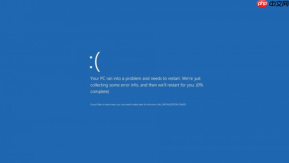
第三方壁纸软件引发蓝屏,通常是因为它在后台注入图形渲染线程、劫持桌面窗口句柄、或强行替换explorer.exe的壁纸绘制模块,一旦与显卡驱动的DWM(桌面窗口管理器)调度逻辑冲突,就会触发内核级异常,直接导致0x0000007E或0x0000003B错误。
为什么这类软件特别容易蓝屏
第三方动态壁纸软件(如Wallpaper Engine、Lively Wallpaper、Rainmeter插件等)必须绕过Windows原生壁纸机制,通过DirectX Hook、GPU内存映射或系统服务注入方式接管桌面合成流程。这种操作本身就处于系统安全边界上——【一旦其DLL被加载进csrss.exe或winlogon.exe进程空间,且未正确处理会话隔离,蓝屏将无法避免】。
尤其当软件更新后启用HDR适配、多显示器帧同步或WebGL渲染时,会强制调用未签名的显存访问指令,而Windows 11 23H2+版本对内核模式GPU访问执行了更严苛的HVCI(基于虚拟化的安全防护)校验,此时蓝屏概率陡增。
快速定位是否为壁纸软件所致
方法一:观察蓝屏发生时间规律
若蓝屏总出现在锁屏唤醒后5秒内、或切换壁纸后立即发生,基本可锁定;同时检查任务管理器→“启动”页签中是否有wallpaperengine.exe、lively.exe、rainmeter.exe等进程被设为开机自启。
方法二:禁用图形叠加层
Win+R输入shell:AppsFolder,找到对应壁纸应用→右键→高级选项→关闭“后台运行权限”和“始终在前台显示”;重启后观察是否仍蓝屏。

方法三:事件查看器交叉验证
打开事件查看器→Windows日志→系统,筛选错误级别+来源含“Display”“DwmCore”“WdBoot”的条目;若某次蓝屏前10秒内出现“DWM已停止响应”且伴随壁纸软件进程名(如wallpaperengine64.exe),即为铁证。
安全卸载与残留清除
第一步:进入安全模式带网络
重启时在BIOS自检结束后连续按Shift+F8(部分OEM机型需长按Esc再连按F9),选“疑难解答→高级选项→启动设置→重启→按F5启用安全模式带网络”。
第二步:终止全部相关进程
按Ctrl+Shift+Esc打开任务管理器,切换到“详细信息”页签,结束所有名称含wallpaper、lively、rainmeter、webview2、cef的进程;【注意:不要仅结束主界面进程,后台渲染服务(如wallpaper32_service.exe)必须一并杀死】。
第三步:分层清理
① 运行Apps & Features标准卸载;
② 手动删除残留目录:C:\Program Files\WallpaperEngine、%AppData%\Roaming\WallpaperEngine、%LocalAppData%\Packages\*Lively*;
③ 清理注册表项:用Regedit定位HKLM\SOFTWARE\Microsoft\Windows\CurrentVersion\Run下名为WallpaperEngine或Lively的启动项,彻底删除。
第四步:重置桌面合成引擎
以管理员身份运行CMD,依次执行:
sfc /scannow
dism /online /cleanup-image /restorehealth
net stop uxsms && net start uxsms


