





电脑屏幕亮度突然变暗通常由环境光调节、电源策略或传感器干扰引起,30秒内可手动恢复:清洁传感器、调整电源亮度滑块、尝试fn组合键或更新显卡驱动,并对多屏单独校准。
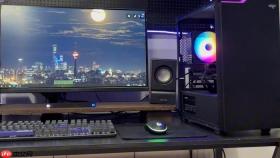
电脑屏幕显示亮度突然变暗,通常不是硬件损坏,而是系统自动调节、电源策略切换或传感器干扰导致的即时性变化,多数情况下可在30秒内手动恢复。
先确认是否为环境光自动调节触发
Windows和macOS均默认启用环境光传感器联动调光,当摄像头附近被手指、贴膜遮挡,或桌面台灯突然关闭、窗帘拉上,屏幕可能在2–5秒内自动降亮。打开“设置→蓝牙和其他设备→传感器”,检查“环境光传感器”是否开启;若已开启,用纸巾轻擦笔记本上边框中央(通常在摄像头两侧)的微小开孔,清除灰尘后等待10秒,亮度常自动回升。
这一步操作起来很简单,直接把文件拖进去就行。
检查当前电源计划是否强制压低亮度
第一步:右键任务栏电池图标→选择“电源选项”;
第二步:点击当前选中的计划(如“平衡”)右侧的“更改计划设置”;
第三步:查看“调整计划亮度”下两个滑块——“接通电源时”和“使用电池时”的数值是否被设为极低(如10%–20%),尤其是后者常被误调;
第四步:将两个滑块同步拖至55%以上,点击“保存更改”。
【注意:若“使用电池时”滑块不可拖动,说明启用了“使用电池时降低亮度”开关,需先在该页面顶部勾选取消】

快捷键失灵时的三路并行恢复法
方法一:按住 Fn + Esc 1.5秒,部分联想、惠普机型需此操作才能激活F1/F2等物理功能键;
方法二:直接按 F1/F2(不按Fn),适用于MacBook、Surface及部分新锐轻薄本,其键盘已取消Fn绑定逻辑;
方法三:长按键盘右下角 Menu 键2秒(仅限外接显示器),进入OSD菜单→Picture→Brightness→将数值从默认30调至55。
若三者均无反应,说明显卡驱动未加载亮度控制接口,需立即更新驱动——打开设备管理器→展开“显示适配器”→右键你的显卡→“更新驱动程序”→勾选“自动搜索更新的驱动程序”。
多显示器用户必须单独校准主屏
Windows 11 22H2起不再默认同步各屏亮度,但通知中心的亮度滑块只作用于主显示器。此时需手动点击“设置→系统→显示”,在缩略图网格中逐个点击每块屏幕图标,进入各自独立的“亮度和颜色”页,分别拖动滑块。若副屏为HDR型号而主屏未单独调亮,系统会整体压制主屏至SDR水平,造成主观“突然变暗”错觉。
调整完毕后立刻结束。


