





蓝屏0x0000007e主因是windows更新中断导致系统文件损坏、驱动签名失效或内核模块校验失败,触发内核完整性保护机制;典型表现包括启动时dxgkrnl.sys等关键模块加载异常,需通过winre执行sfc /scannow与dism离线修复,并检查pending.xml是否卡住。
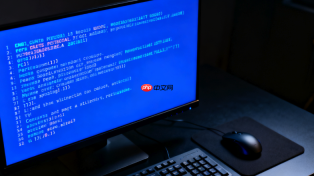
电脑在软件更新过程中突然断电、强制关机或网络中断,会导致系统核心文件写入不完整、注册表项损坏或驱动签名验证失败,从而在下次开机时触发蓝屏——这不是硬件损坏,而是Windows启动加载器在验证ntoskrnl.exe、ci.dll或dxgkrnl.sys等关键模块时发现校验和不匹配或内存映射异常,直接抛出STOP 0x0000007E、0x0000003B或0x00000050等错误代码。
为什么更新中断会引发蓝屏
Windows更新不是简单复制文件,而是分阶段执行:先下载补丁包→解压到C:\Windows\SoftwareDistribution\Download→暂停服务→备份旧文件→原子化替换系统二进制→更新注册表→重启生效。任一环节中断(如断电、磁盘满、杀毒软件拦截),都会导致新旧文件混杂、签名失效或驱动签名策略拒绝加载未验证模块。
此时系统启动时无法通过内核完整性检查(Kernel Patch Protection),强制蓝屏并显示“DRIVER_VERIFIER_DETECTED_VIOLATION”或“SYSTEM_THREAD_EXCEPTION_NOT_HANDLED”。
这一步无需操作,但必须清楚:蓝屏不是随机发生,而是系统在启动早期就检测到不可信的内核组件,属于主动保护行为。
确认是否为更新中断所致
方法一:查看蓝屏错误代码是否含“WHEA_UNCORRECTABLE_ERROR”以外的典型更新中断特征码
STOP 0x0000007E(SYSTEM_THREAD_EXCEPTION_NOT_HANDLED)常见于dxgmms2.sys或dxgkrnl.sys加载失败;STOP 0x0000003B(SYSTEM_SERVICE_EXCEPTION)多指向win32kfull.sys被截断;STOP 0x00000050(PAGE_FAULT_IN_NONPAGED_AREA)常因ntoskrnl.exe校验失败触发——三者均高度提示更新过程被破坏。
方法二:检查C盘根目录是否存在$WINDOWS.~BT或$WINDOWS.~WS隐藏文件夹
这两个文件夹是Windows Update的临时部署区,若更新中断,它们不会被自动清理,且内部Sources\Panther子目录下通常留有setupact.log,末尾会记录“Error 0x80070005”或“0x80070070”等权限/磁盘空间错误。
【注意:不要手动删除$WINDOWS.~BT文件夹】直接删可能破坏恢复环境,应通过恢复控制台统一清理。

立即验证系统文件完整性
第一步:强制进入Windows恢复环境(WinRE)
长按电源键关机→等待5秒→开机→看到Logo瞬间再长按关机→重复三次→第四次开机自动进入“选择一个选项”界面。
第二步:打开命令提示符
疑难解答→高级选项→命令提示符。
第三步:逐级执行修复命令
先运行sfc /scannow /offbootdir=C:\ /offwindir=C:\Windows,该命令能离线扫描启动分区中受损的受保护系统文件;若返回“Windows资源保护找到了损坏文件但无法修复”,说明映像层已损坏,必须紧接着运行Dism /Online /Cleanup-Image /RestoreHealth /Source:C:\RepairSource\Windows /LimitAccess(若无源路径则跳过/source参数,依赖Windows Update在线修复)。
第四步:检查Pending.xml是否卡住部署
输入notepad C:\Windows\WinSxS\pending.xml,若文件存在且内容未闭合(缺少结尾),说明更新事务卡死,需手动清除:执行del /f /q C:\Windows\WinSxS\pending.xml,然后重启。


