





excel如何套用表格样式,先打开文件并选中要处理的对象,再进入对应工具入口设置,最后回到页面检查效果。下面按 wps 官方教程图里的常见界面写,版本不同就找同名按钮。
第1步:选中要美化的数据区域
先打开表格,点击表格后选中需要套样式的数据区域,标题行最好一起选进去。只选中一个空白单元格,样式通常不会作用到整块数据。
如果数据旁边有备注列,不想一起变色,就不要把备注列框进去,后面再单独调格式更稳。
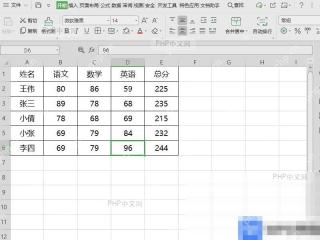
另外注意,表格内容对齐只影响单元格里的文字落点,不会自动改变列宽和行高。文字仍然贴边时,先把行高稍微拉开,再重新点对齐方式,效果会更明显。
第2步:进入开始里的表格样式
在“开始”选项卡里点击“表格样式”。窗口较窄时,这个入口可能被收进更多按钮里,先把功能区展开再找。
样式库展开后先看预览,不急着点太深的颜色;办公表格通常选浅色隔行底纹就够。

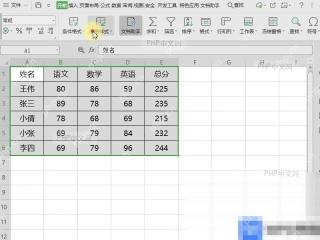
这里最容易出错的是把“对象没选中”误当成按钮没效果。操作前先看功能区是否切到对应工具,操作后再看页面里的文字位置、表格样式、弹窗开关或图片尺寸是否真的变化;如果只变化了一部分,通常是选区范围不完整,撤销后重新选一次会更稳。
第3步:选择样式并确认效果
选择一个样式后,检查标题行、隔行底色和边框是否已经套上。范围不对时,撤销后重新选完整数据区再操作。
如果只是想换颜色,不必重新做表,继续在表格样式里换另一套即可,数据内容不会被改掉。
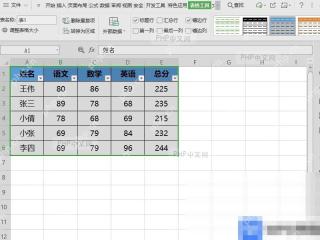
最后一定回到正文、表格或预览页再确认一次;入口点对、选区没丢、页面效果已经变化,这个设置才算真正完成。


