





ppt 里想让图标或文字原地旋转,先选中对象,添加“陀螺旋”强调动画,再进“效果选项”改旋转方向和速度。
选中要旋转的对象
打开 WPS 演示后,先点一下幻灯片里要做动画的元素,可以是图标、图片,也可以是一段文字。这里建议先用一个单独对象测试,不要一开始就选中一整组复杂元素。对象选对了,后面添加的陀螺旋动画才会落在正确位置;如果选到了背景或占位框,播放时就容易看不出效果。
AI一键生成成品PPT☜☜☜☜☜点击生成;
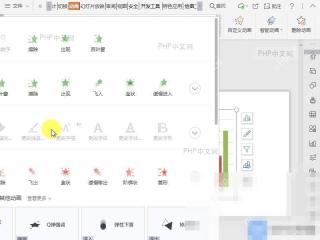
添加陀螺旋强调动画
切到顶部“动画”选项卡,在强调动画里找到“陀螺旋”。点击后,当前对象会被加入一个旋转类强调动画。这个动画适合让箭头、齿轮、图标一类元素短暂动一下,用来提示重点;如果是正文段落,旋转幅度太大反而会分散注意力,最好只给关键词或小图标使用。
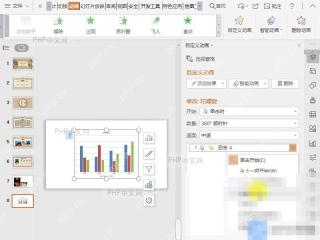

进入效果选项调整参数
动画加好后,打开“自定义动画”或动画窗格,在右侧找到刚添加的陀螺旋条目。右键这个动画,选择“效果选项”。在这里可以调整旋转方向、旋转角度、开始方式、持续时间和延迟。想做轻提示,速度不要太慢,持续时间控制在一秒左右;想做循环旋转,再到计时里设置重复次数。
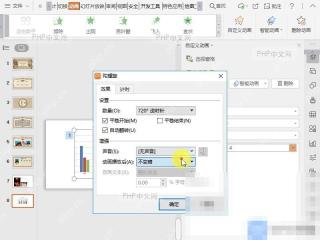
调完以后点“预览”看一遍。只要观众能注意到重点,又不会被动画晃得走神,这个效果就算合适。实际做汇报时,陀螺旋更适合放在按钮、流程节点、警示图标上,不建议每页都用。动画少一点,重点反而更清楚。
如果播放时没有旋转,先检查对象是否被组合、动画是否排在后面、开始方式是不是设成了“单击时”。这些小地方一漏,效果看起来就像没加上。把动画窗格打开,对着顺序和触发方式查一遍,通常很快能找到原因。确认无误后再保存文件,避免反复调同一个对象。





