





wps 图片常见应用主要是看图、打开本地图片、基础编辑和图片工具处理。先把图片用 wps 图片打开,再按需要进入工具面板。
用 WPS 图片打开文件
先启动 WPS 图片,在首页点击“打开图片”或从文件列表里选择本地图片。WPS 图片适合查看 JPG、PNG、BMP 等常见格式,也能处理一些办公截图。打开前确认图片文件没有损坏,路径里不要放太多特殊符号,避免软件识别不到文件。
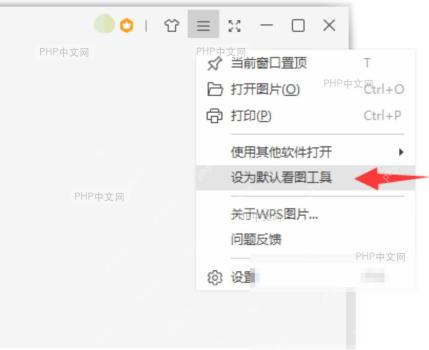
通过右键菜单调用 WPS 图片
已经在文件夹里找到图片时,可以右键图片文件,选择“打开方式”,再点击 WPS 图片。这个方式适合临时查看单张图片,不需要先进入软件首页。经常用 WPS 图片看图的话,可以把它设为默认图片查看器,双击图片就能直接打开。
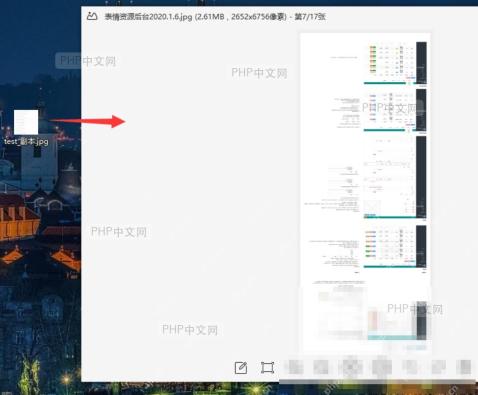
进入图片应用工具
图片打开后,查看界面里通常会提供旋转、裁剪、标注、图片转换、OCR 识别、批量处理等工具。只想看图时,不用进入编辑;需要给截图加说明、提取图片文字或转换格式时,再打开工具面板选择对应功能。部分高级功能可能需要登录或会员权限。

WPS macOS Helper
下载
{"answer":"协助 macOS 用户准备、转换、导出及排查 Word、PDF、Markdown、PowerPoint 和 Excel 文件,确保 WPS Office 工作流程可靠。"}
办公场景里最常用的是截图标注、格式转换、图片文字识别和批量重命名。处理证件照、合同截图或表格截图时,先确认是否含有隐私信息,必要时先打码再分享。
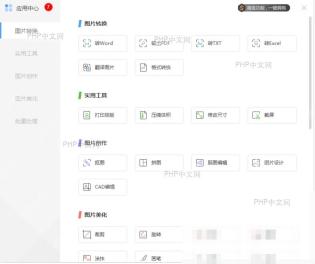
处理完成后保存副本,再打开新文件检查效果。原图比较重要时,不要直接覆盖保存,可以另存一份,方便后面恢复。
如果只是浏览图片,关闭窗口即可;如果做了裁剪、标注或格式转换,保存前确认输出格式和保存位置,避免找不到处理后的图片。多个图片批量处理时,建议先拿一张样图测试,确认效果正确后再处理整批文件,最后打开成品检查是否正常,确认无误再删除原图。


