





在 word 文档里删除表格,先选中表格左上角的控制点,再右键选择“删除表格”。只想删行或单元格时,不要直接删整表。
选中需要删除的表格
把鼠标移到表格左上角,出现十字形控制点后点击它,整张表格会被选中。表格被选中后,边框和单元格通常会出现灰色或蓝色选区,这时再执行删除命令才不容易误删正文。若文档里有多张表格,先确认当前选中的就是要处理的那一张。
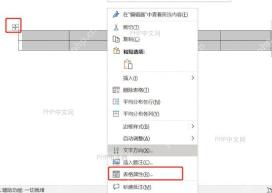
右键执行删除表格
选中表格后,在表格区域内右键,菜单里找到“删除表格”并点击。这个命令会把整张表格连同表格中的文字一起删除,适合已经确认不再保留表格内容的情况。如果菜单里只看到“删除单元格”或“删除行”,说明当前可能只选中了局部内容,需要重新点左上角控制点。
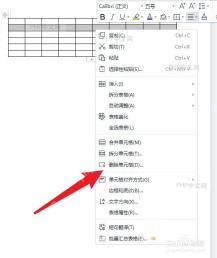

区分删除行和删除整表
只想去掉表格中的某几行时,先拖选这些行,再右键选择“删除行”。这类操作只会移除被选中的行,表格其他部分仍会保留。删除整张表格前,可以先按 Ctrl+Z 测试撤销是否可用,或复制一份文档备份,避免表格里的内容被一次性清空后无法恢复。
如果只是想保留文字、去掉表格线,可以先不要删除表格,而是选中表格后调整边框为“无框线”。确认确实不需要表格结构,再执行删除操作。
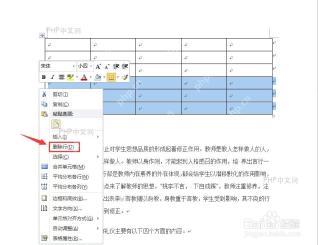
删除后检查上下段落是否衔接正常。若表格原来占据单独一行,可能会留下空段落,按 Delete 或 Backspace 清理即可。表格前后如果有标题、编号或说明文字,也要顺手看一遍缩进和行距,防止删除表格后页面出现一大块空白。确认版式正常后再保存文档。若表格放在页眉、文本框或批注旁边,先点进对应区域再操作。误删后立刻按 Ctrl+Z 撤销,确认无误再继续编辑。


