





按 ctrl+h 打开“查找和替换”,进入高级查找后勾选通配符,查找内容输入 [a-za-z],即可一次找出文档里的英文字母。
打开查找和替换窗口
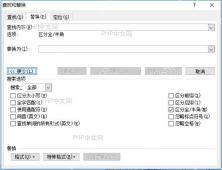
先把光标放在文档正文中,按下 Ctrl+H 打开“查找和替换”窗口。这个入口比在功能区里逐层找命令更快,也能直接进入后续的高级选项。窗口出现后,先停在“查找”或“替换”页都可以,重点是找到右下角的“更多”按钮,把隐藏的查找条件展开。
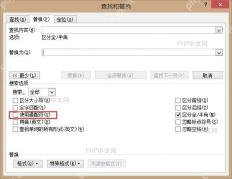
勾选使用通配符
展开选项后,在下方勾选“使用通配符”。这一步决定 Word 会把查找内容当作规则来识别,而不是只查某一个固定字符。想查全部英文字母时,在“查找内容”里输入 [A-Za-z];如果只查小写字母,可以输入 [a-z];只查大写字母,则输入 [A-Z]。

查找全部字母位置
规则填好后,点击“查找下一处”可以逐个定位字母。需要一次选中所有结果时,打开“在以下项中查找”,选择“主文档”,Word 会把正文里符合条件的字母统一选中。此时可以直接改字体颜色、加粗,或配合替换功能批量处理。操作前最好先保存一份文档,避免批量替换后不好恢复。
如果文档里同时有数字、标点和英文缩写,可以先用“查找下一处”抽查几处结果,确认只命中字母后再执行全部查找。发现范围不对时,回到查找内容重新输入规则,不要急着替换。遇到含有下划线、邮箱地址或代码片段的文档,也建议先查不替换。
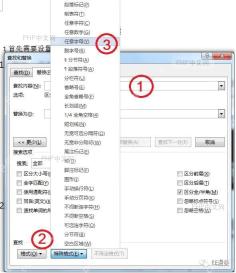
处理完成后,检查正文中被选中的位置是否符合预期。只想临时查看结果,可以关闭查找窗口;已经加了突出显示颜色,则回到“文本突出显示颜色”选择“无颜色”清理。不同版本按钮名称可能略有差异,可先确认。


